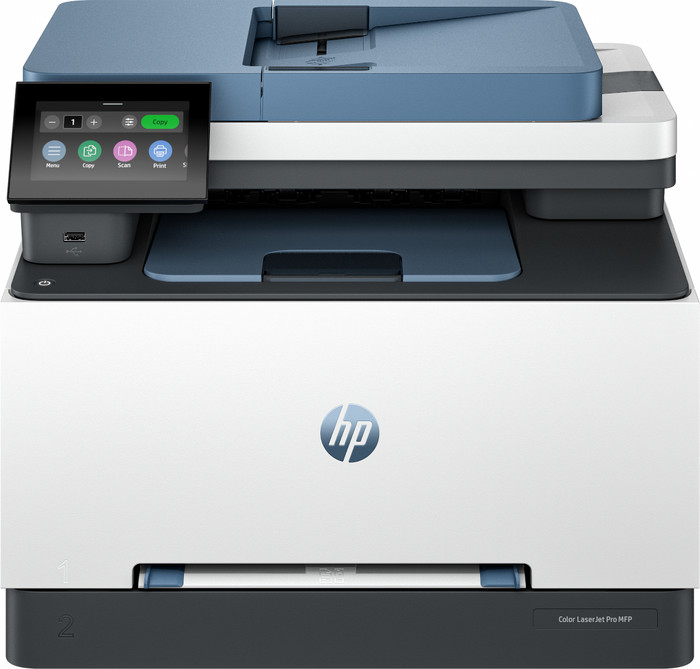
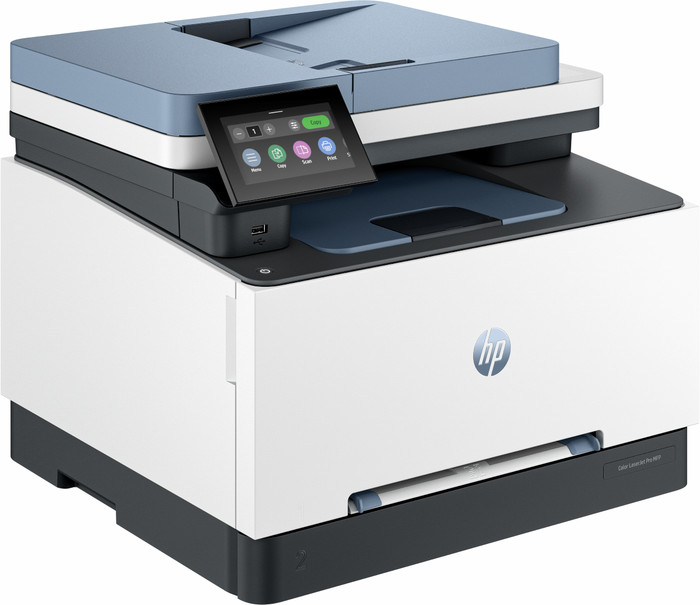
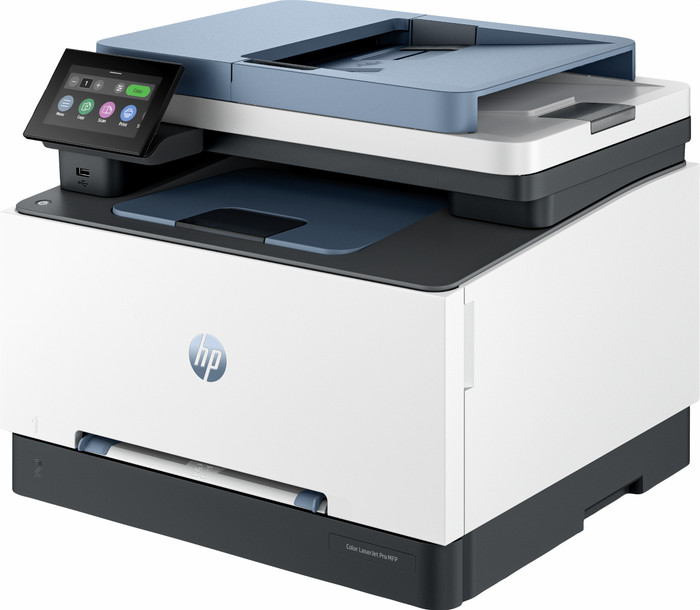
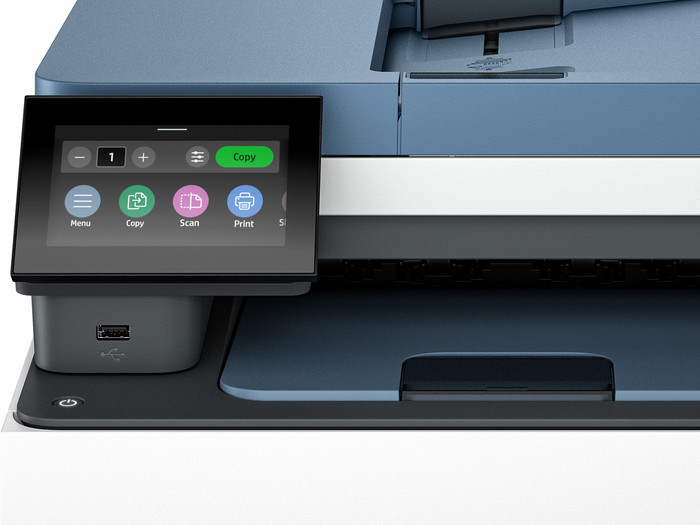
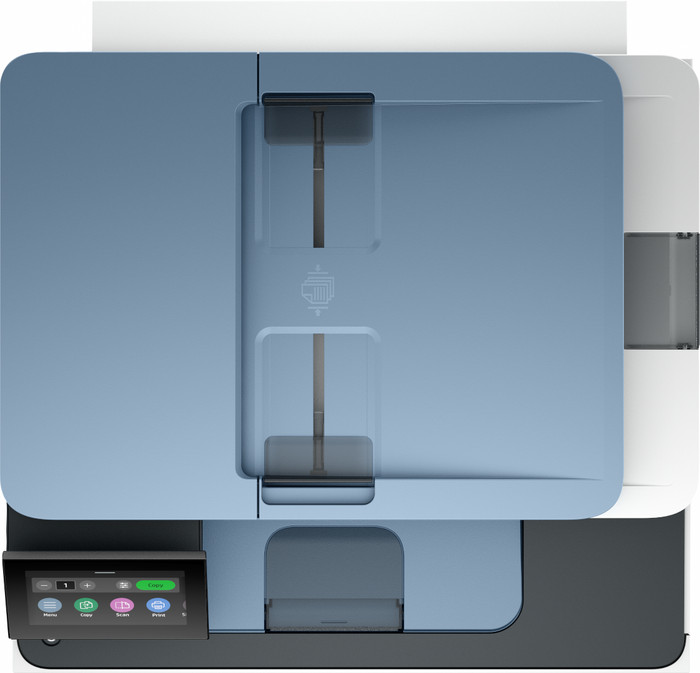
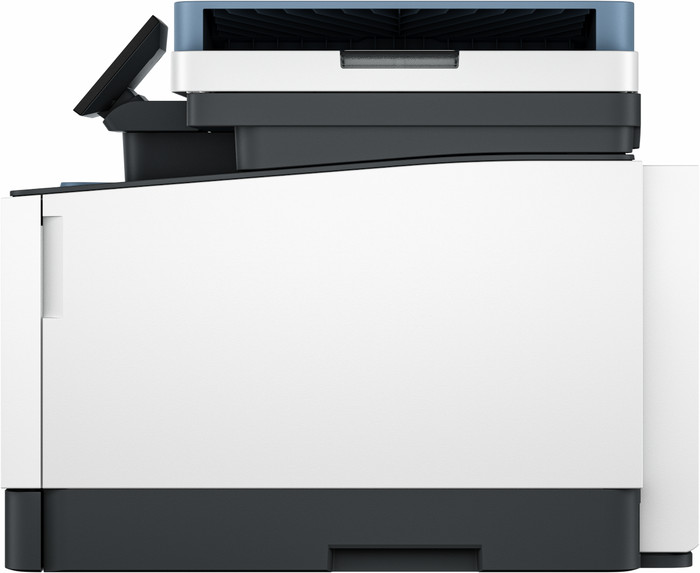
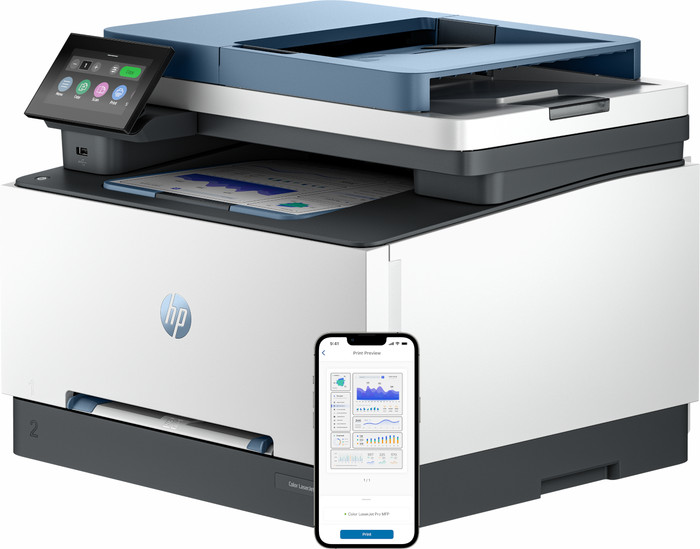
Met de HP Color LaserJet heb ik een beveiligde kantoorprinter die automatisch dubbelzijdig scant en print. De printer is groot en zwaar, waardoor ik hem niet gemakkelijk verplaats.
Snelle installatie
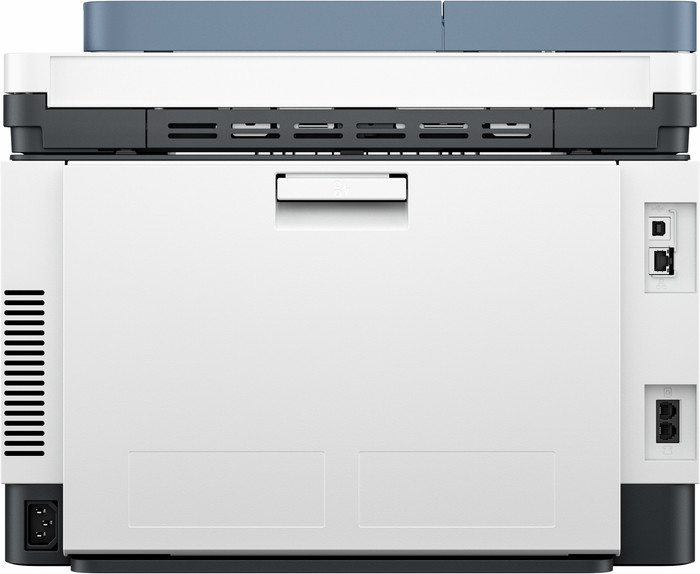
Bij deze printer zitten de toners al in de printer, wat veel tijd scheelt tijdens het installeren. Ook verbind ik de printer meteen met wifi. Ik zit met mijn Macbook op hetzelfde wifi netwerk en verstuur meteen mijn eerste printopdracht. Doordat ik print via wifi direct of Apple AirPrint heb ik geen extra drivers of apps nodig. Zo heb ik binnen 10 minuten na het neerzetten van de printer mijn eerste document in handen. Ik vind de HP Smart app wel handig omdat ik hier snelkoppelingen op instel. De printer heeft ook een usb ingang, waardoor ik ook via een usb kabel of stick print. Door het grote formaat en zware gewicht verplaats ik de printer niet gemakkelijk.
Dubbelzijdig printen en scannen
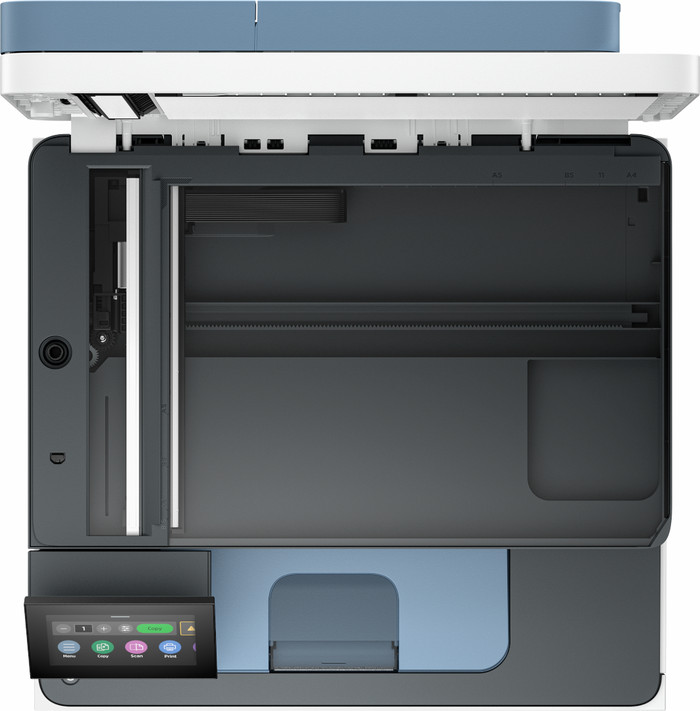
Het fijne aan deze laserprinter is dat hij veel verschillende functies heeft. Zo scan, kopieer en print ik niet alleen, maar verstuur ik zelfs een fax. Ik kopieer vaak grote documenten, en dit doe ik gemakkelijk en snel met deze printer. Mijn document leg ik in de automatische documentinvoer en de printer doet de rest. Zo heb ik mijn handout snel klaarliggen. Printen doe ik automatisch dubbelzijdig, waardoor ik ook nog eens op mijn papier bespaar. Ik scan zelfs automatisch dubbelzijdig. Dat is handig als ik dubbelzijdig geprinte documenten scan of kopieer.
Goede kwaliteit en snelheid
De printer heeft een verrassend goede afdrukkwaliteit. Mijn teksten staan erg scherp op papier en zelfs de kleuren spatten van het papier. De kwaliteit van gekopieerde documenten is ook goed. De printer drukt met een snelheid van ongeveer 25 pagina’s per minuut af, wat gemiddeld is voor een kantoorprinter. Bij dubbelzijdig printen doet de printer er wel langer over.
Veel beveiligingsopties
De Color LaserJet 3302fdw is speciaal ontwikkeld voor kantoor, waardoor ik meerdere veiligheidsopties gebruik. Zo stel ik een uniek beheerderswachtwoord in, waardoor andere collega’s niet de instellingen van de printer aanpassen. In mijn printgeschiedenis zie ik alle printopdrachten in. Daarnaast voeg ik ook meerdere gebruikers toe aan de printer. Ik pas ook de sluimerstand aan van de printer, waardoor ik minder energie verbruik.