Écrit par Siebe
Mis à jour le
22 septembre 2026
·
14 h 18
5 astuces pour l'utilisateur débutant de Chromebook
Il faut un peu de temps pour s'habituer à un Chromebook, surtout si vous n'avez pas l'habitude des ordinateurs portables ou des MacBook. Une fois que vous vous serez habitué à votre Chromebook, vous bénéficierez d'une batterie longue durée, d'une protection antivirus intégrée et d'un temps de démarrage rapide. Lisez donc les 5 astuces ci-dessous pour tirer le meilleur parti de votre nouveau Chromebook.
1. Créer un compte Google
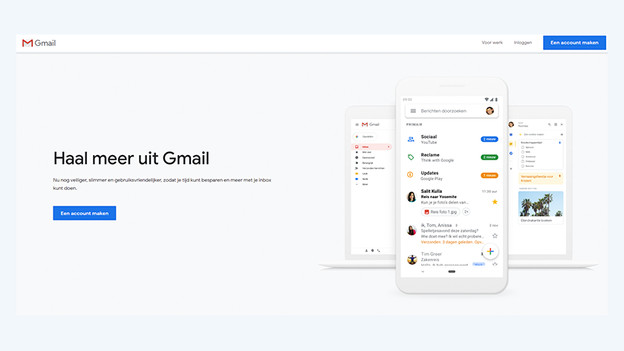
Sur un Chromebook, vous devez vous connecter avec un compte Google gratuit. Vous pouvez déjà créer votre compte maintenant, pas besoin d'attendre le Chromebook. Suivez les étapes suivantes :
- Ouvrez un navigateur internet et rendez-vous sur www.gmail.com
- Cliquez sur Créer un compte.
- Saisissez vos informations personnelles.
Vous avez maintenant un compte avec une adresse mail Google. Elle vous permettra de vous connecter à ChromeOS, le système d'exploitation du Chromebook. Il n'est pas possible de vous connecter avec une autre adresse mail.
2. Stocker des fichiers sur Google Drive
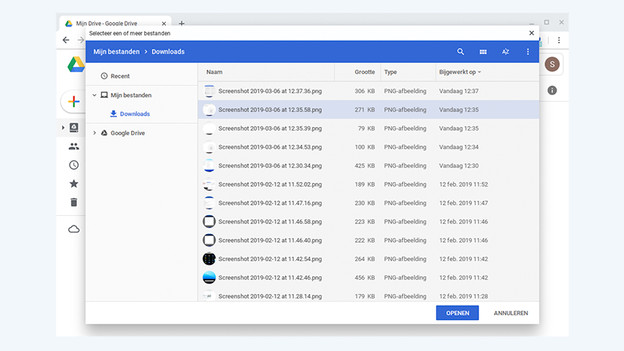
Via Google Drive, vous pouvez stocker tous vos fichiers sur internet, c'est-à-dire dans le cloud. Vous ne perdrez donc pas vos fichiers si votre Chromebook tombe en panne ou si vous vous le faites voler. Vos fichiers sont également accessibles sur votre Chromebook.
- Ouvrez un navigateur internet et rendez-vous sur www.drive.google.com
- Cliquez sur Nouveau.
- Cliquez sur Importer un fichier.
- Sélectionnez les fichiers à importer et cliquez sur OK.
- Vos fichiers sont maintenant sur Google Drive et seront disponibles sur votre Chromebook.
3. Travailler avec Google Docs
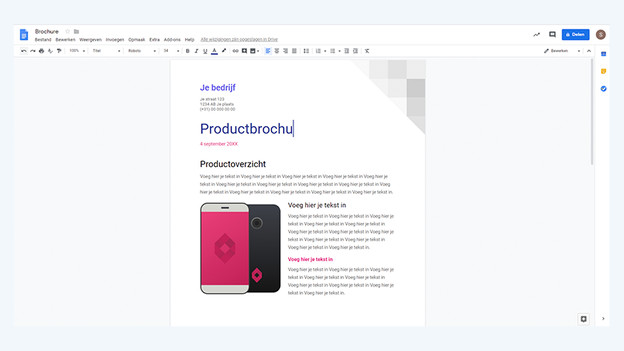
Via le Play Store, téléchargez Microsoft Office 365 et travaillez dans Excel et Word. Ou utilisez Google Docs, la variante Office de Google. Elle est gratuite et peut être utilisée dans le navigateur. Rendez-vous sur docs.google.com et commencez tout de suite. Les documents sont enregistrés sur Google Drive, et vous aurez ainsi votre administration à portée de main sur votre Chromebook.
4. Apprendre les combinaisons de touches
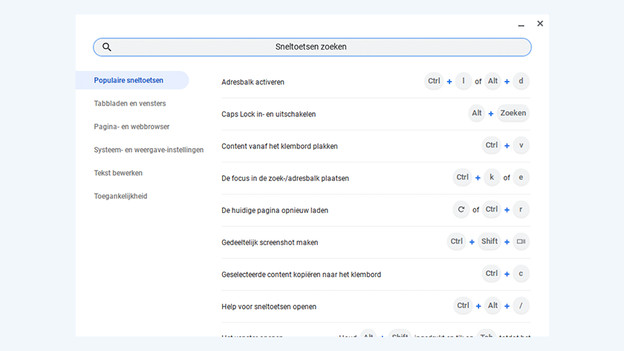
Le système d'exploitation ChromeOS demande un certain temps d'adaptation, surtout si vous êtes habitué à Windows ou macOS. Heureusement, il existe de nombreuses combinaisons de touches pour trouver rapidement ce dont vous avez besoin. Utilisez les combinaisons suivantes :
- Ctrl + Alt + ? (affiche une liste de tous les raccourcis)
- Ctrl + Shift + L (verrouille le Chromebook)
- Ctrl + Alt + ? (se déconnecter de ChromeOS)
- Ctrl + Shift et + (agrandir l'affichage à l'écran)
- Ctrl + Shift et - (réduire l'affichage à l'écran)
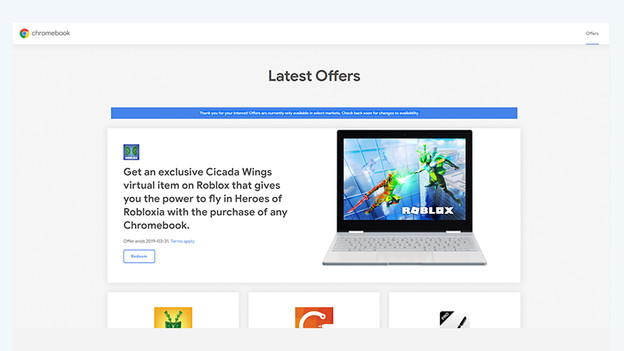
5. Profiter des offres Google
Lorsque vous achetez un nouveau Chromebook, Google vous propose plusieurs promotions intéressantes. Par exemple, 100 Go de stockage Google Drive gratuit pendant 1 an. Pour en profiter, rendez-vous sur https://www.google.com/chromebook/perks/. Sélectionnez une promotion et cliquez sur Redeem. Attention : ce n'est possible que via le navigateur Chrome sur votre nouveau Chromebook.
Article de Siebe
Spécialiste Chromebook.