Écrit par Maurits
Mis à jour le
9 août 2023
·
09 h 09
La Sonos Beam ou Arc n'émet pas de son après avoir été connectée à la TV
Si vous avez une Sono Beam ou Sonos Playbar mais que vous n'arrivez pas à utiliser cette barre de son quand vous regardez la télé, cette page vous donnera quelques astuces pour régler ce problème.

5 astuces pour que votre Sonos Beam ou Arc fonctionne
Voici 5 astuces pour vous aider à obtenir du son avec votre Sonos Beam ou votre Arc.
Astuce 1 : modifier les paramètres de la TV Astuce 2 : vérifier les câbles Astuce 3 : vérifier les paramètres Netflix Astuce 4 : vérifier les paramètres PS4 Astuce 5 : vérifier les paramètres Xbox One
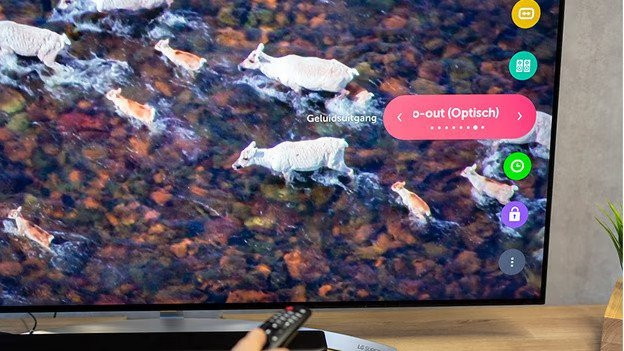
Astuce 1 : modifier les paramètres de votre TV
Allez dans les paramètres de votre TV. Regardez les paramètres sonores ou de sortie audio et choisissez la bonne sortie audio. Avec la Playbase, c'est la sortie optique et avec le Beam c'est soit la sortie optique soit HDMI. Les sorties sont souvent présentées comme ça : « hautparleurs externes », « sortie audio optique », « optical out », « sortie audio HDMI » ou « HDMI out».

Astuce 2 : vérifiez le câble optique ou HDMI
Vérifiez si le câble optique ou HDMI ARC est correctement connecté à la fois à la barre de son et à la TV. Dans le cas d'un câble optique, vérifiez également si un voyant rouge est allumé à l'entrée de la Playbar ou de la Beam. Si nécessaire, débranchez le câble de la barre de son et de la TV et rebranchez-le.

Astuce 3 : vérifiez vos paramètres Netflix
Ce n'est qu'en regardant Netflix qu'il n'y a pas de son ? Pour résoudre ce problème, ouvrez les paramètres de son Netflix et changez le format audio en stéréo au lieu de Dolby Digital Plus. Dolby Digital Plus n'est pas pris en charge par la Beam ou la Playbar.

Astuce 4 : vérifiez vos paramètres PS4
Il n'y a pas de son lorsque vous streamez via la Playstation ou lisez des Blu-ray ? Dans ce cas, allez dans les paramètres de votre PS4.
- Sélectionnez « Son et écran ».
- Sélectionnez « Paramètres de sortie vidéo ».
- Sélectionnez « Connexion de sortie principale ».
- Sélectionnez « HDMI OUT ». Réglez le format audio sur « Bitstream (Dolby) ».

Astuce 5 : vérifiez vos paramètres Xbox One
Il n'y a pas de son lorsque vous streamez via la Xbox One ou lisez des Blu-ray ? Allez dans les paramètres de votre Xbox.
- Sélectionnez « Tous les paramètres ».
- Sélectionnez « Image et son » et « Sortie audio ».
- Réglez « HDMI Audio » sur « Bitstream Out ». Réglez ensuite le bitstream sur Dolby Digital.
Article de Maurits
Spécialiste Audio.