Écrit par Laurence
Mis à jour le
28 avril 2025
·
13 h 51
Comment ajuster les paramètres d'image de votre TV Samsung ?
Dans cet article, nous vous expliquons comment régler les paramètres de l'image de votre TV Samsung. Vous pouvez choisir parmi un certain nombre de modes standard, tels que le mode « Film », ou régler chaque caractéristique en détail. Pensez à la luminosité, à la netteté ou au contraste. Il est ainsi facile de choisir les configurations d'image qui conviennent le mieux à votre situation ou à vos préférences personnelles.
Ajuster les paramètres d'image en 4 étapes
- Étape 1 : ouvrez le menu.
- Étape 2 : ouvrez « Paramètres ».
- Étape 3 : ouvrez « Affichage ».
- Étape 4 : ajustez le mode image ou les paramètres expert.

Étape 1 : ouvrez le menu
Appuyez sur le bouton Menu de votre télécommande.

Étape 2 : ouvrez les Paramètres
Dans la barre de menu, allez vers la gauche jusqu'à ce que vous arriviez sur « Paramètres ». Cliquez sur cette option.
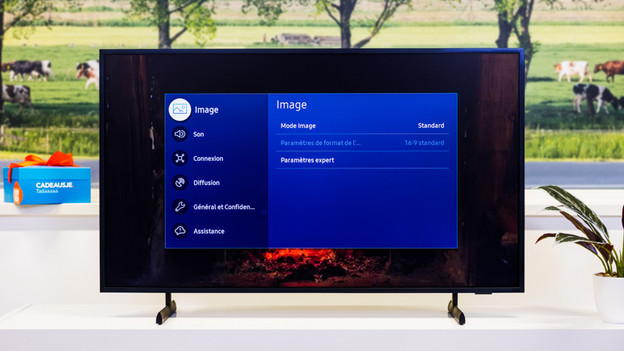
Étape 3 : ouvrez « Image »
Vous avez le choix entre « Mode image » et « Paramètres expert ». Choisissez « Mode image » si vous souhaitez définir un paramètre par défaut. Pour régler l'image en détail, allez dans « Paramètres expert ».

Étape 4a : ajustez le mode image
Le mode image vous permet de choisir parmi des paramètres par défaut différents. Ils modifient la luminosité et l'affichage des noirs et des couleurs de votre TV.
Ajuster le mode Image
| Mode | Explication |
|---|---|
| Support | Ce mode est suffisamment lumineux pour effacer les reflets dans une pièce normalement éclairée. Le rendu des noirs/couleurs est meilleur qu'en mode « Dynamique », mais pas optimal. |
| Naturel | Dans ce mode, l’affichage des couleurs et des noirs est plus réaliste que lorsque vous sélectionnez « Standard », mais l’image est moins nette. Cela rend l'écran plus sensible aux reflets. |
| Dynamique | Cela rend l'image très claire. Ceci est particulièrement utile dans les pièces très éclairées où vous êtes plus susceptible de voir des reflets. L'inconvénient est que les rendus de couleur et de noir sont donc moins précis. |
| Film | Ce mode est particulièrement adapté pour regarder un film le soir. La couleur et l'affichage en noir sont les meilleurs. En raison de la faible luminosité, l'écran est sensible aux reflets. |
| Mode Filmmaker | Ce mode améliore la qualité d'image des films et des séries. Les films et les séries apparaissent ainsi exactement comme les réalisateurs l'avaient prévu. |

Étape 4b : ajuster les paramètres expert
Dans cet écran, vous pouvez régler les caractéristiques individuelles de l'image. Le meilleur affichage de l'image dépend de votre situation de visualisation et de ce que vous aimez. Nous vous recommandons donc de faire des essais pour obtenir une expérience optimale. Cette liste indique à quoi sert chaque fonction. Les fonctions disponibles varient d'une TV à l'autre. Si vous activez un mode image standard ou un mode jeu, certains paramètres ne sont souvent pas réglables.
Ajustez les paramètres experts
| Paramètre | Explication |
|---|---|
| Luminosité | Ajuste la luminosité générale de votre téléviseur. |
| Contraste | Fait la différence entre les images les plus claires et les plus sombres. |
| Netteté | Accentue ou floute les bords des objets. |
| Couleur | Ajuste la saturation des couleurs. Les couleurs à saturation élevée sont plus brillantes et plus intenses. |
| Nuance (V / R) | Souligne les nuances vertes ou rouges de l'image. |
| Ajuster les paramètres d'image | Sélectionnez les sources TV auxquelles appliquer vos paramètres sélectionnés. |
| Picture Clarity | Ceci améliore la qualité d'image dans les scènes dynamiques. Ainsi, l'action d'un film reste toujours clairement visible, même lors des changements rapides entre les images claires et sombres. |
| Gradation locale | Définissez dans quelle mesure la TV ajuste le rétroéclairage aux zones sombres et claires de l'écran. |
| Amélioration du contraste | Réglez automatiquement l'équilibre entre les images claires et sombres. Ceci est utile si vous regardez une image avec un contraste faible. |
| Auto HDR Remastering | Met les images SDR à l'échelle HDR. Vous remarquerez ceci principalement avec une luminosité plus élevée et une reproduction plus intense des couleurs. |
| HDR Tone Mapping | Ajustez la luminosité et les tons de couleur des images HDR. |
| Film Mode | Améliorez la qualité d'image des anciennes images. Ceci n'est possible qu'avec une connexion HDMI. |
| Température des couleurs | Réglez les tons des couleurs de la TV pour une expérience visuelle confortable. Plus l'image est chaude, plus elle est agréable pour les yeux. |
| Balance des blancs | Réglez la luminosité des couleurs rouges, vertes et bleues pour obtenir la meilleure balance des blancs. |
| Gamma | Optimisez la luminosité des images télévisées qui ne sont pas très claires ou très sombres. Ceci se remarque surtout dans les programmes TV standard dont les images sont moins dynamiques. |
| Ombre | Ajustez l'intensité des ombres dans les images sombres. Ceci permet de contrôler la quantité de détails visibles dans les films avec des images sombres. |
| Gamme de couleurs | Plus la gamme de couleurs est étendue, plus la TV affiche de couleurs. Une gamme de couleurs étendue permet d'obtenir des images réalistes, mais peut être moins confortable pour les yeux. Vous le remarquerez dans les images colorées, comme dans les documentaires sur la nature. |
| Colour Booster | Optimisez l'intensité des couleurs d'un film, d'une série ou d'un jeu. |
| Smart Calibration | Réglez automatiquement les paramètres d'image de votre TV. Ceci permet de voir un film exactement comme le réalisateur l'a voulu. |
| Réinitialiser l'image | Réinitialisez les paramètres d'usine de votre TV. Ceci est utile si vous avez défini de nombreux paramètres d'image et que vous ne vous y retrouvez plus. |
Article de Laurence
Spécialiste Télévision.