Écrit par Megan
Mis à jour le
7 avril 2023
·
14 h 24
Comment configurer votre boite mail sur votre tablette Android ?
Vous pouvez configurer votre boite mail sur votre tablette Android via l'appli Gmail de Google. Dans l'application, il suffit de vous connecter avec votre adresse mail Hotmail, Gmail ou Yahoo, par exemple. Dans cet article, nous vous expliquons étape par étape comment configurer votre boite mail sur votre tablette Android.
Configurer votre boite mail en 4 étapes
En suivant les étapes suivantes, vous pouvez configurer votre boite mail sur votre tablette Android.
- Ouvrez l'appli Gmail
- Connectez-vous avec votre adresse mail et votre mot de passe
- Ajoutez d'autres adresses mail (facultatif)
- Gérez votre boite mail
Étape 1 : ouvrez l'appli Gmail
Certaines applis de Google sont préinstallées sur votre tablette. Vous avez désinstallé l'application Gmail ? Dans ce cas, téléchargez-la via le Play Store.
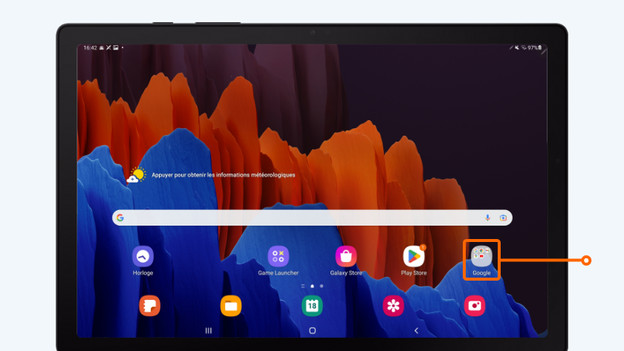
- Scrollez vers le haut sur l'écran d'accueil pour voir toutes les applis et tous les dossiers.
- Trouvez le dossier « Google ».
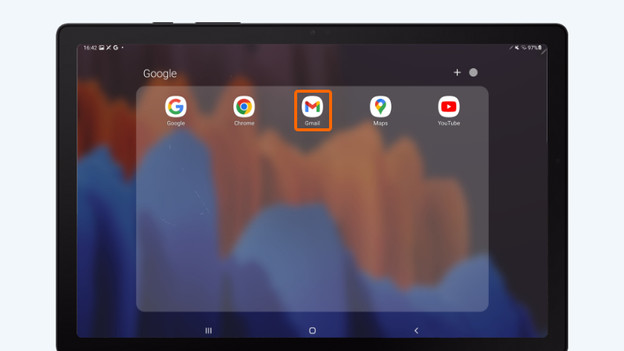
- Ouvrez l'appli Gmail.
Ouvrez le dossier « Google ».
Sélectionnez l'appli « Gmail ».
Étape 2 : connectez-vous avec votre adresse mail et votre mot de passe
Une fois que vous avez ouvert l'appli Gmail, connectez-vous avec votre compte.
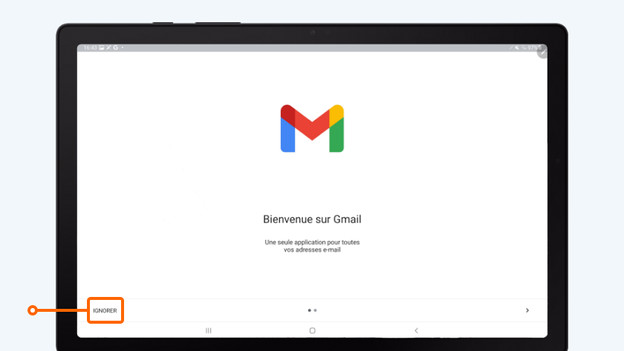
- Cliquez sur « Ignorer ».
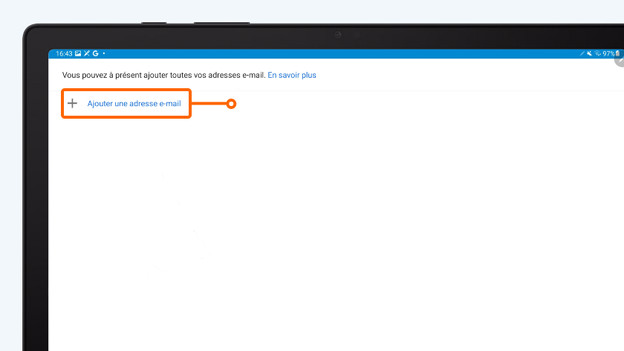
- Dans l'écran suivant, choisissez « Ajouter une adresse e-mail ».
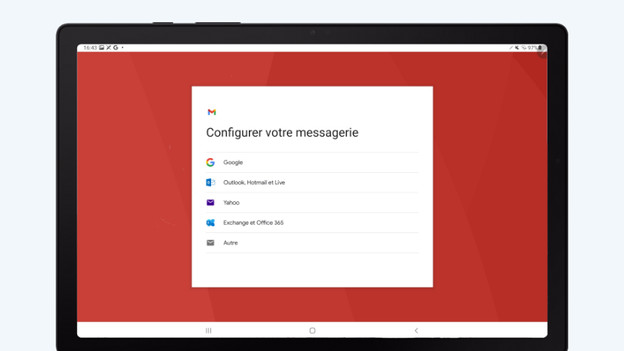
- Une fenêtre pop-up s'ouvrira. Sélectionnez le fournisseur de messagerie que vous utilisez. Vous pouvez par exemple vous connecter avec une adresse Gmail, Hotmail ou Yahoo.
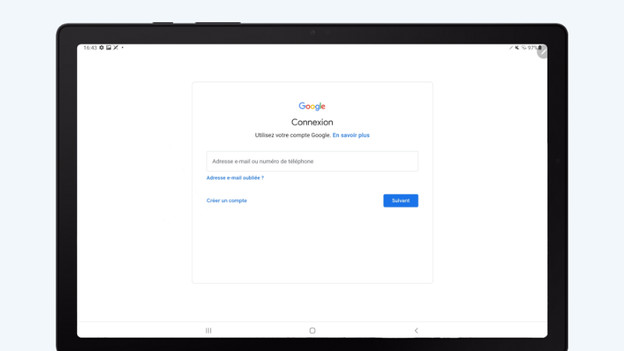
- Lorsque vous choisissez votre fournisseur de messagerie, la page de connexion s'ouvre. Entrez votre adresse mail et votre mot de passe.
Cliquez sur « Ignorer ».
Cliquez sur « Ajouter une adresse e-mail ».
Sélectionnez le fournisseur de messagerie que vous utilisez.
Connectez-vous à votre fournisseur de messagerie. L'image montre Gmail. Cet écran diffère selon le fournisseur de messagerie.
Étape 3 : ajoutez d'autres adresses mail (facultatif)
Après vous être connecté, vous revenez dans l'appli Gmail. Vous avez d'autres adresses mail ? Vous pouvez facilement les ajouter.
- Sélectionnez « Ajouter un autre compte ».
- Suivez les mêmes étapes que celles de l'étape 2a.
- Une fois que vous avez ajouté tous vos comptes, cliquez sur « Accéder à Gmail ».
Sélectionnez « Accéder à Gmail ».

Étape 4 : gérez votre boite mail
- Ouvrez l'appli Gmail.
- Vous verrez les mails du premier compte que vous avez configuré.
- Cliquez sur les 2 barres en haut à gauche, à côté de la barre de recherche. Ensuite, sélectionnez « Toutes les boîtes de réception ». Vous verrez alors tous les mails de tous vos comptes en même temps.
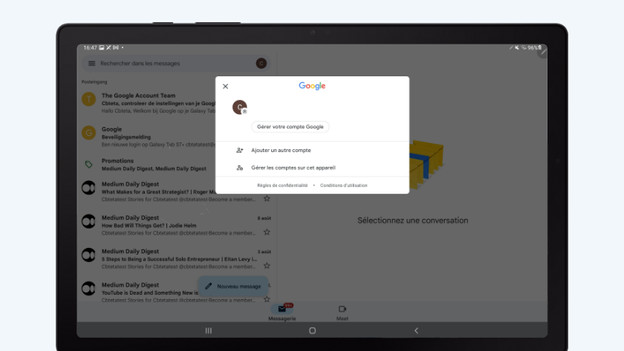
- Cliquez sur la photo de profil de votre compte. Ici, vous pouvez facilement passer d'un compte à l'autre. C'est également ici que vous gérez les comptes connectés et ceux que vous voyez.
Cliquez sur votre photo de profil et passez d'un compte à l'autre.
C'est ici que vous gérez tous vos comptes.