Écrit par Steven
Mis à jour le
15 septembre 2023
·
14 h 05
Comment configurer votre solution Synology Drive Server ?
Synology Drive Server est le successeur de Synology Cloud Server. Il vous permet de stocker des fichiers sur votre cloud. Toute personne à qui vous donnez accès peut consulter et modifier ces fichiers sur n'importe quel appareil. Nous expliquons étape par étape comment télécharger, installer et configurer Drive Server.
Qu'est-ce que Synology Drive Server ?
Avec Drive Server, gérez et synchronisez facilement tous vos fichiers. Donnez accès à votre réseau à d'autres personnes, et partagez des photos, vidéos et autres documents. Décidez qui a accès à ces fichiers et définissez un mot de passe. Ouvrez et modifiez des fichiers sur des ordinateurs portables, des PC, des tablettes et des smartphones. Comme mentionné, il s'agit de la version améliorée de Synology Cloud Station. Cette application est mieux organisée, vous pourrez modifier des documents en ligne, et l'application mobile est beaucoup plus complète.
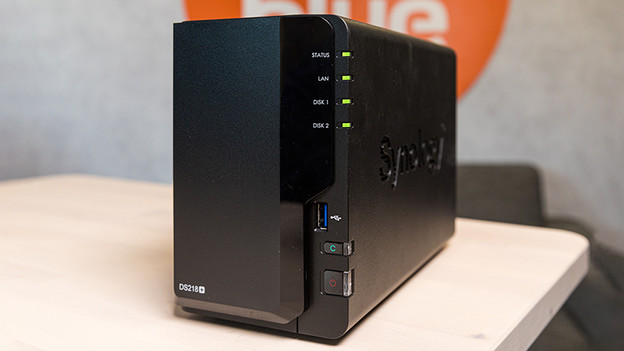
Configurer Synology Drive Server
Configurer Synology Drive Server est tout sauf difficile ; cela vous prendra moins d'une heure. Suivez les étapes suivantes :
- Préparation.
- Installez Synology Drive Server sur votre NAS.
- Activez la synchronisation et donnez l'accès.
- Téléchargez Synology Drive Client sur votre PC ou ordinateur portable.
- Configurez Synology Drive.
Préparation
Avant de commencer l'installation de Synology Drive Server, veuillez noter les points suivants :
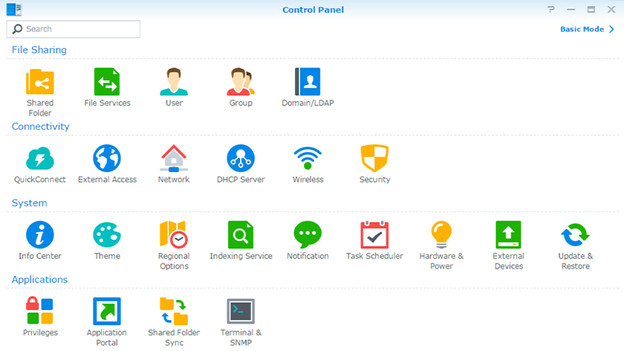
- Assurez-vous que votre NAS a été mis à jour avec la dernière version DSM ou au moins DSM 6.2.2. Vous pouvez le vérifier via le Panneau de configuration de Synology. Cliquez sur "Mettre à jour et restaurer" pour vérifier l'état.
- Utilisez un PC ou un ordinateur portable avec Firefox, Chrome, Safari ou Internet Explorer 10.
- Les applications "Universal Search" et "Synology Application Service" doivent être installées. Vous ne les avez pas ? Téléchargez-les à partir du Synology Package Center.
- Assurez-vous d'avoir votre ID QuickConnect ou adresse IP à portée de main, vous en aurez besoin à l'étape 3.
Étape 1 : installez Synology Drive Server sur votre NAS
- Connectez-vous à votre NAS Synology.
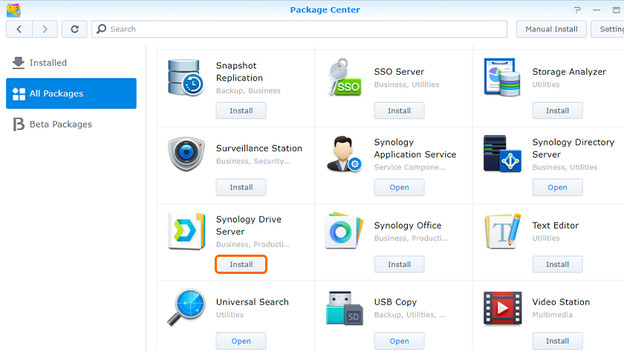
- Ouvrez le "Synology Package Center".
- Tapez "Drive" dans la barre de recherche ou trouvez Synology Drive Server dans "All packages".
- Appuyez sur "installer" et l'application se téléchargera.
- Cliquez sur "ouvrir" une fois le téléchargement terminé.
- Une fenêtre contextuelle vous demandera de rafraîchir la page, cliquez sur "oui".
- Les serveurs Synology Drive et Drive Admin Console sont maintenant installés sur votre NAS.
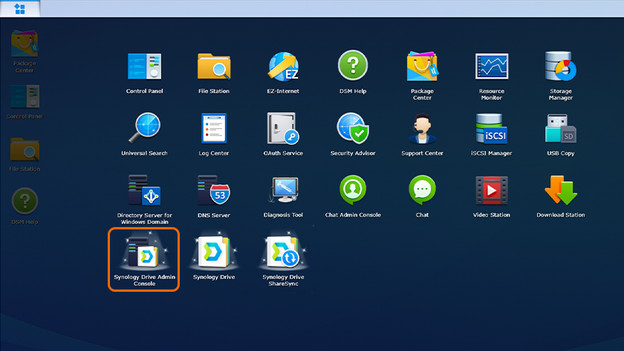
Étape 2 : activez la synchronisation et donnez l'accès
- Ouvrez Synology Drive Admin Console avec votre compte administrateur.
- Allez dans "Team map" et sélectionnez le dossier dans lequel vous souhaitez activer la synchronisation.
- Sélectionnez "Activer" en haut. Le statut est maintenant vert.
- Le dossier est maintenant activé, mais vous n'y avez pas encore accès.
- Pour ce faire, accédez au Panneau de configuration Synology.
- Allez maintenant dans "Dossier partagé" pour ajuster les autorisations de lecture et d'écriture.
- Si cela ne fonctionne pas, allez dans l'onglet "Utilisateur".
- Sélectionnez un utilisateur et cliquez sur "Modifier". Ici, vous pouvez également donner un accès spécifique par dossier. Appuyez sur OK lorsque vous avez terminé.
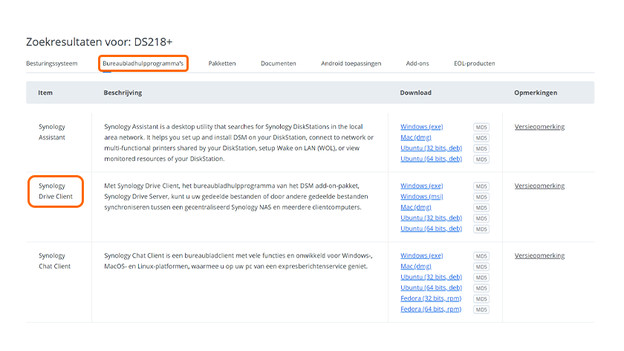
Étape 3 : téléchargez Synology Drive Client sur votre PC ou ordinateur portable
- Ouvrez Firefox, Chrome, Safari ou Internet Explorer sur votre PC ou ordinateur portable.
- Accédez au Synology Download Center (voir le lien au bas de ce paragraphe) et entrez votre modèle de NAS.
- Accédez à l'onglet "Utilitaires de bureau" et téléchargez "Synology Drive Client" pour Windows, Mac ou Ubuntu.
- Ouvrez-le ensuite depuis votre dossier Téléchargements.
- Lisez et acceptez les termes et conditions et installez le fichier.
- Terminez l'installation et Drive s'ouvrira. Appuyez sur "Démarrer maintenant".
- Entrez votre ID QuickConnect ou votre adresse IP sur la ligne supérieure de l'écran de connexion ou cliquez sur la loupe à côté. Connectez-vous avec votre nom d'utilisateur et votre mot de passe Synology et cliquez sur "Suivant".
Étape 4 : configurez Synology Drive
- Appuyez sur "oui" ou "pas maintenant" dans la fenêtre contextuelle sur QuickConnect et "poursuivre" sur SSL.
- Dans l'écran "Presque terminé !", cliquez sur le crayon à côté de "Drive Server".
- Choisissez le dossier Synology que vous souhaitez synchroniser avec votre PC, puis cliquez sur "OK".
- Vous revenez à l'écran "Presque terminé !". Envie d'apporter une modification ? Cliquez alors sur le crayon à côté de "Dossier local".
- Choisissez le dossier local avec lequel vous souhaitez synchroniser le NAS, par exemple C:.
- Facultatif : allez sur "Avancé" pour ignorer des dossiers et types de fichiers spécifiques lors de la synchronisation. Avec "Sync modus", vous pouvez décider si vous souhaitez désormais uniquement télécharger des données, les charger ou les deux. Cliquez ensuite sur "Appliquer".
- Vous revenez à l'écran "Presque terminé !", cliquez sur "Suivant".
- Activez "Synchronisation partagée avec moi" ou faites-le plus tard. Cliquez sur "Terminé".
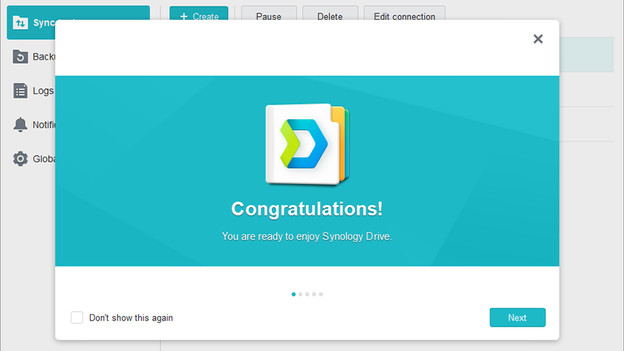
- Laissez-vous maintenant guider par Synology Drive.
- Voilà, vous avez fini. Félicitations ! Bon amusement avec Synology Drive.
Article de Steven
Spécialiste NAS.