
Écrit par Robyn
Mis à jour le
1 juin 2023
·
09 h 10
Comment connecter un (étui) clavier à un iPad ?
Grâce à un clavier avec votre iPad, vous pouvez utiliser votre tablette comme ordinateur portable. Il existe plusieurs claviers adaptés à l'iPad, tels que les étuis clavier, les claviers sans fil et les claviers filaires. Nous vous expliquons comment connecter n'importe quel type de clavier à votre Apple iPad.

Connecter un clavier à un iPad
Nous vous expliquons d'abord pourquoi il est pratique de connecter un clavier ou un étui clavier à votre iPad. Nous vous indiquerons ensuite comment le connecter par type de clavier.
- Astuce 1 : brancher un étui clavier officiel Apple.
- Astuce 2 : brancher un étui clavier de marque différente
- Astuce 3 : brancher un clavier Bluetooth
- Astuce 4 : brancher un clavier filaire
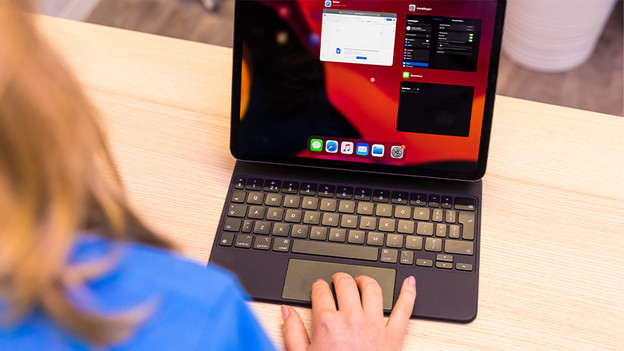
Avantages d'un (étui) clavier avec l'iPad
En branchant un étui clavier à votre iPad, vous pouvez taper confortablement de longs textes sur iPad. C'est utile si, par exemple, vous souhaitez prendre des notes lors de cours ou taper un rapport sur le chemin du travail. Vous utilisez beaucoup votre iPad en déplacement pour travailler ou étudier ? Dans ce cas, un étui clavier vous conviendra le mieux. Il protège votre iPad et vous permet de travailler sur vos documents en même temps. Vous utilisez principalement l'iPad à un seul endroit ? Dans ce cas, un clavier sans fil ou filaire est également une bonne option. Vous disposez alors de plus d'espace pour taper, car ces claviers sont souvent légèrement plus grands.
Connecter le Magic Keyboard Apple avec l'iPad
Voici comment connecter Apple Magic Keyboard :
- Posez votre Magic Keyboard sur une surface plane.
- Ouvrez l'étui. Assurez-vous que le clavier repose à plat et que le reste de l'étui se relève.
- Placez votre étui Magic Keyboard dans l'angle de vue souhaité.
- Placez votre iPad sur le Magic Keyboard. Assurez-vous que les caméras à l'arrière de votre iPad entrent dans l'étui.
- Lorsque votre Magic Keyboard est chargé, cliquez sur n'importe quelle touche pour activer et utiliser l'étui clavier.

Connecter le Smart Keyboard Apple (Folio) avec l'iPad
Suivez ces étapes pour connecter votre étui Smart Keyboard (Folio) à votre iPad :
- Ouvrez l'étui Smart Keyboard.
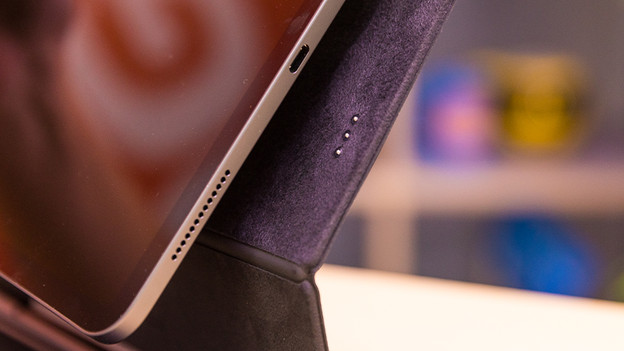
- Connectez votre iPad à votre Smart Keyboard Folio à l'aide du Smart Connector. Ce sont 3 petits contacts magnétiques à l'arrière de l'iPad, sur l'un des côtés longs de votre iPad.
- Pliez votre Smart Keyboard de sorte que votre iPad soit droit pour une saisie facile. Vous pouvez utiliser le clavier immédiatement, lorsqu'il est chargé.
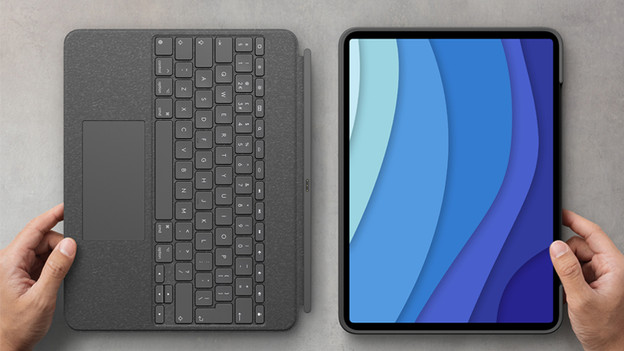
Connecter un autre étui clavier avec l'iPad
Vous avez choisi un étui clavier d'une autre marque pour iPad, par exemple le Logitech Slim Folio ? Alors, connectez le clavier Logitech à votre iPad avec Bluetooth.
- Cliquez ou placez votre iPad sur le couvercle du clavier.
- Activez le Bluetooth sur votre iPad. Accédez à Paramètres et appuyez sur Bluetooth. Activez le Bluetooth.
- Attendez que l'étui clavier apparaisse sur vos appareils Bluetooth et appuyez dessus.
- Si vous y êtes invité, saisissez un code de jumelage sur votre iPad. Le code se trouve sur l'étui clavier ou est inclus dans l'emballage de l'étui.
- Votre iPad est maintenant connecté à l'étui clavier.
Certains étuis clavier pour iPad se connectent automatiquement, comme les étuis clavier officiels d'Apple. Regardez alors les étapes ci-dessus pour savoir comment procéder.
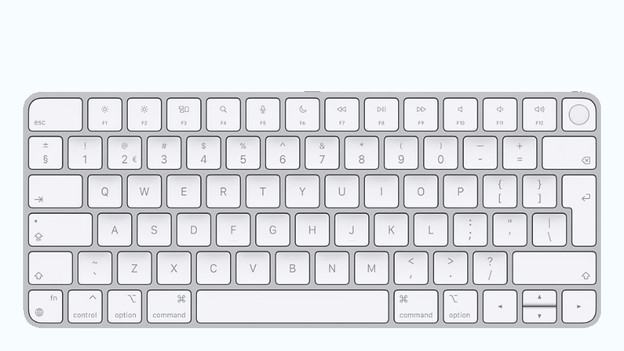
Connecter le clavier Bluetooth à l'iPad
Vous pouvez également connecter un clavier sans fil séparé à votre iPad via Bluetooth.
- Sur votre iPad, accédez à Paramètres, appuyez sur Bluetooth et activez Bluetooth.
- Attendez que votre clavier apparaisse dans la liste des appareils Bluetooth et appuyez dessus.
- Parfois, un code de jumelage est demandé. Vous trouverez ce code sur votre clavier ou dans l'emballage de votre clavier. Si vous êtes invité à entrer un code, saisissez-le.
- Vous pouvez maintenant utiliser le clavier sans fil avec votre iPad.
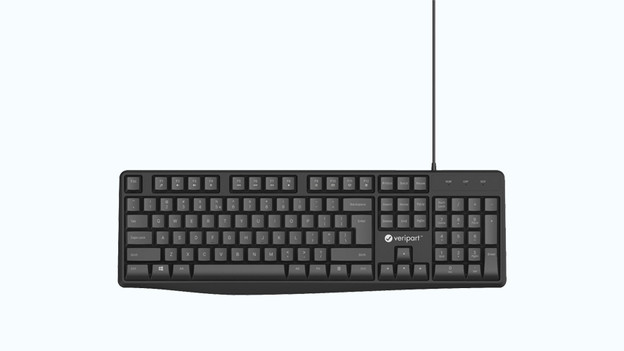
Brancher un clavier filaire à un iPad
Un clavier filaire a souvent une connexion USB-A, tandis que l'iPad n'a qu'un port USB-C ou Lightning. Pourtant, vous pouvez également connecter ces claviers à l'iPad.
- Choisissez un câble convertisseur avec votre iPad. Assurez-vous que le convertisseur s'insère dans le port de votre iPad. Vérifiez également que le convertisseur dispose d'un port qui s'adapte à la connexion USB-A de votre clavier.
- Branchez le câble convertisseur sur le port USB-C ou Lightning de votre iPad.
- Branchez le câble de votre clavier filaire dans le câble convertisseur.
- Vous pouvez maintenant utiliser le clavier avec votre iPad. Votre clavier ne fonctionne pas ? Alors, débranchez à nouveau tous les câbles, branchez d'abord le câble de votre clavier dans le convertisseur, puis branchez le convertisseur dans votre iPad.
Article de Robyn
Spécialiste Apple.
