
Écrit par Giorgos
Mis à jour le
24 mars 2025
·
08 h 46
Comment connecter une Xbox Series X|S à votre écran PC gamer ?
Vous avez choisi un écran PC gamer pour votre Xbox Series X ou Xbox Series S, mais vous ne savez pas comment le connecter ? Et comment définir la bonne résolution et le bon taux de rafraichissement ? Dans cet article, nous vous expliquerons comment faire pour profiter de la meilleure expérience de jeu Xbox Series X|S via un écran PC gamer.
Connecter les Xbox Series X et S en 4 étapes
Connecter une Xbox Series X ou S à un écran PC gamer n'est pas difficile. Pour vous aider au mieux, nous listons ici toutes les étapes et le matériel :
Étape 1. Placez l'écran PC et la Xbox Series X ou S sur votre bureau
Étape 2. Connectez la Xbox et l'écran PC avec le câble HDMI
Étape 3. Définissez la bonne source via l'OSD de votre écran PC
Étape 4. Configurez votre Xbox Series X ou S
- Une Xbox Series X ou Xbox Series S
- Un écran PC gamer avec une connexion HDMI 2.0 ou 2.1 et un taux de rafraichissement de 120 hertz ou plus.
- Un câble HDMI 2.0 ou 2.1 (un câble HDMI 2.1 est inclus avec votre Xbox Series X et un câble HDMI 2.0 avec votre Xbox Series S).
- Une tasse de café
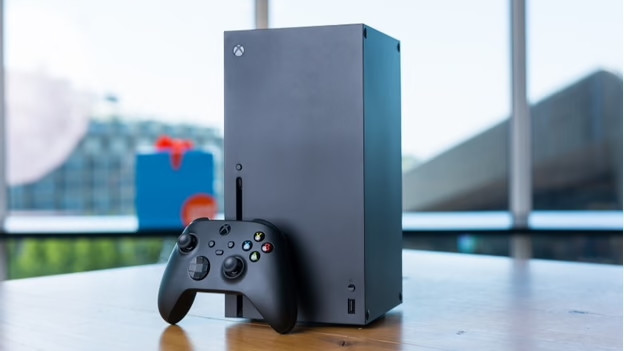
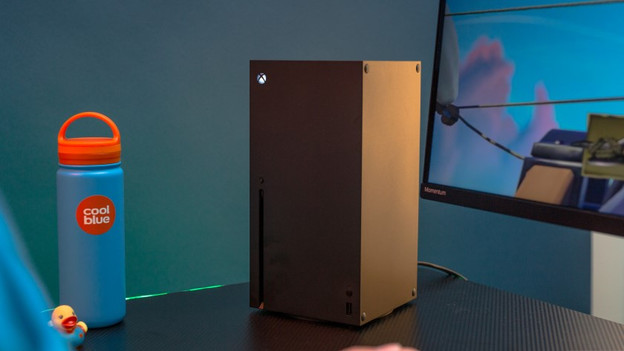
Étape 1 : placez l'écran PC et la Xbox sur votre bureau
Avant de connecter l'écran PC et la Xbox, créez votre setup. Microsoft recommande de placer votre Xbox Série X ou S en pose libre, avec 10 à 15 centimètres d'espace entre le mur et la console. Ne placez jamais votre Xbox dans un meuble fermé, cela bloquerait la ventilation. Vérifiez aussi où se trouvent les ports HDMI de votre écran PC, pour éviter que le câble ne se coince. Cela endommage le câble et peut entrainer une dégradation du signal ou même une perte totale de l'image.

Étape 2 : connectez la Xbox et l'écran PC avec le câble HDMI
Tout est comme vous voulez ? Connectez l'écran PC à la Xbox Series X ou Xbox Series S. Un câble HDMI 2.0 se trouve dans la boite de la Xbox Series S, et un câble HDMI 2.1 dans celle de la Xbox X. Vous ne devez donc pas les acheter séparément. Branchez une extrémité du câble à la sortie de la console et l'autre extrémité à l'écran PC. Allumez la Xbox et l'image apparaitra sur votre écran PC. Si l'écran reste noir, passez à l'étape 3.
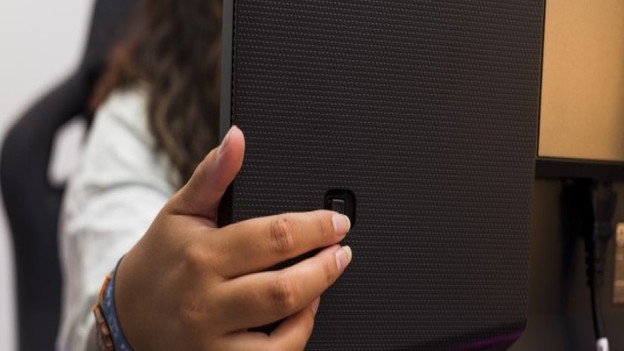
Étape 3 : définissez la bonne source via l'OSD de votre écran PC
L'affichage sur votre écran PC ne fonctionne pas après la connexion et le démarrage de votre Xbox ? Vous avez probablement sélectionné la mauvaise source. Un écran PC a souvent plus d'un port. Vous devez trouver la bonne source. Utilisez l'OSD de votre écran PC, accessible via les boutons de votre écran PC. Une fois dans le menu, choisissez l'onglet pour sélectionnez l'entrée, souvent indiquée par un carré avec une flèche. Sélectionnez ici le port HDMI sur lequel vous avez branché le câble.
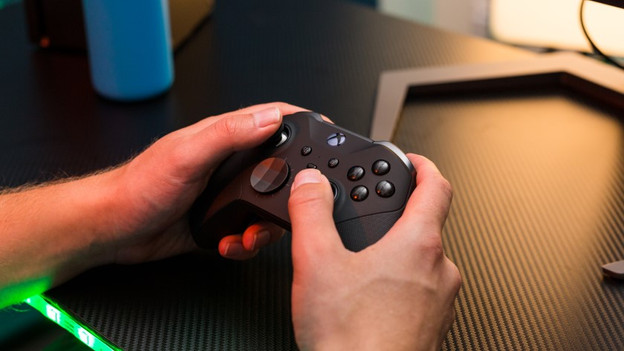
Étape 4 : configurez votre Xbox Series X ou S
Le réglage de la résolution et du taux de rafraichissement corrects sur votre Xbox s'effectue à partir de l'écran d'accueil de la console.
- Maintenez le bouton Xbox de votre manette enfoncé
- Sélectionnez « Profil et système », puis « Paramètres »
- Allez dans « Général » et sélectionnez « Options TV et image »
- Définissez la résolution et le taux de rafraichissement via le menu déroulant
Quelle est la différence entre les Xbox Series X et S en termes de taux de rafraichissement ?
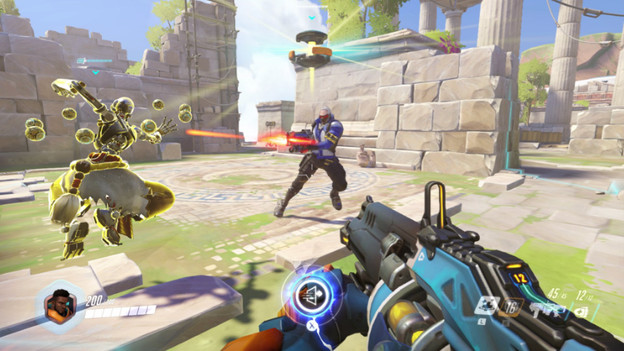
Xbox Series X : 4K 120 Hz
La Xbox Series X est la console la plus puissante des 2. La résolution maximale est de 3840 x 2160 pixels, ce qui permet de jouer en résolution 4K si l'écran PC le permet. Le gaming 4K 120 Hz est donc possible si votre écran PC dispose d'un port HDMI 2.1. De plus, la Xbox Series X offre des possibilités d'évolution jusqu'à 8K. Bien entendu, ce n'est possible que si votre écran PC et le jeu prennent en charge ces spécifications.
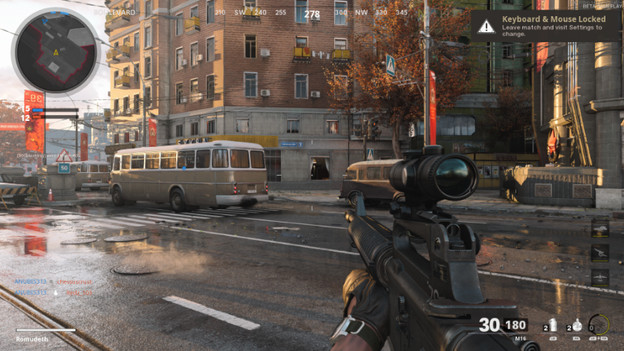
Xbox Series S : QHD 120 Hz
Malgré la présence d'un port HDMI 2.1 sur la console, la résolution maximale d'une Xbox Series S est de 2560 x 1440, ou QHD. Par conséquent, un port HDMI 2.0 sur votre écran PC gamer est suffisant. Cette version HDMI permet d'atteindre 120 hertz en Full HD et QHD, pour le gaming compétitif.

Gaming à 120 fps en résolution 4K
Tous les jeux vidéos actuels ne sont pas adaptés à un taux de rafraichissement de 120 fps. C'est seulement le cas pour un petit nombre de jeux. Les grands jeux comme Call of Duty, Fortnite et Formule 1 prennent en charge ce taux de rafraichissement. Vous voulez vous assurer que votre jeu fonctionne à 120 fps ? Vérifiez les spécifications du jeu en ligne. D'autres jeux vidéos à 120 fps devraient apparaitre sur la Xbox Series X à l'avenir.
