Écrit par Jelle
Mis à jour le
18 août 2026
·
10 h 58
Comment débloquer votre Apple iPad ?
Vous avez saisi un code d'accès erroné à de trop nombreuses reprises et votre iPad est bloqué. Pour pouvoir à nouveau accéder à votre iPad, vous devez d'abord en effacer le contenu. Si vous avez effectué une copie de sauvegarde, vous pourrez récupérer vos données sans problème par la suite. Nous vous expliquons comment débloquer facilement et rapidement votre Apple iPad.
Débloquer l'Apple iPad
Suivez les deux étapes ci-dessous pour réinitialiser facilement un Apple iPad bloqué.
- Étape 1 : connectez votre Apple iPad à votre Mac ou PC
- Étape 2 : réinitialisez votre Apple iPad
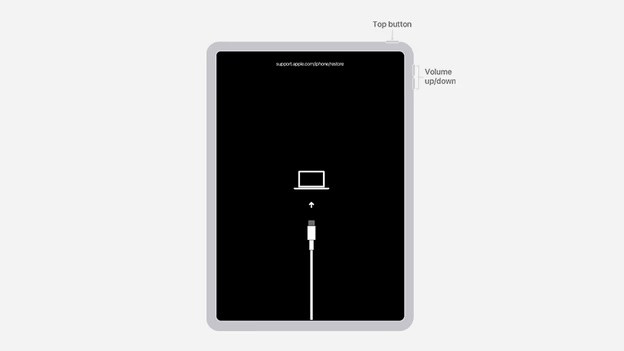
Étape 1 : connectez votre Apple iPad à votre Mac ou PC
- Maintenez le bouton supérieur et l'un des deux boutons de volume enfoncés.
- Faites glissez le curseur pour éteindre l'iPad.
- Connectez ensuite l'iPad à un ordinateur tout en maintenant le bouton supérieur enfoncé.
- Continuez à appuyer sur le bouton supérieur jusqu'à ce que l'écran du mode de récupération s'affiche.
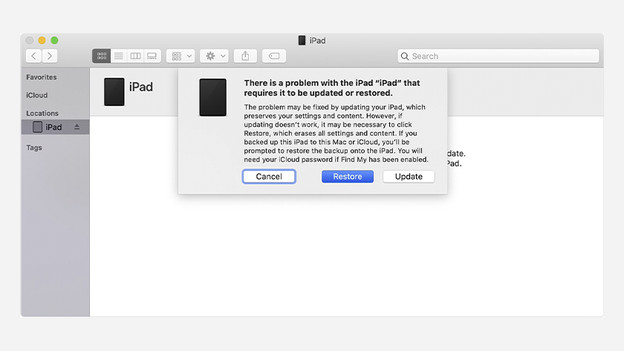
Étape 2 : réinitialisez votre Apple iPad
Localisez votre iPad sur votre ordinateur. Si vous avez un Mac, vous le retrouverez dans le Finder. Sur un PC Windows, utilisez iTunes.
- Sélectionnez votre iPad, puis cliquez sur Restaurer.
- Le système restaure votre iPad.
- Patientez jusqu'à la fin du processus, puis configurez à nouveau votre iPad.
Si le processus de restauration de l'iPad prend plus de 15 minutes, il sera interrompu. Répétez les étapes ci-dessus et réessayez.
Article de Jelle
Spécialiste Apple.