
Écrit par Mark
Mis à jour le
1 juillet 2024
·
06 h 06
Se lancer avec vos casques JBL Quantum
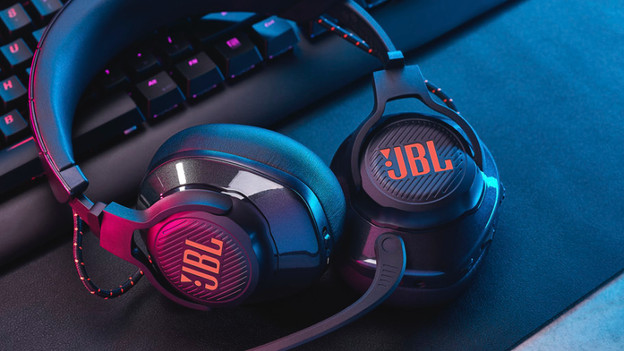
Vous avez votre nouveau casque sans fil JBL Quantum et il est maintenant temps de le connecter. La série Quantum Wireless se compose de 3 modèles. Dans cet article, vous pouvez lire comment les Quantum 350, 610 et 810 se connectent à votre console ou à votre PC. Ainsi, vous pourrez jouer à vos jeux préférés avec un son exceptionnel en un rien de temps.
Connecter votre casque JBL Quantum en 5 étapes
Étape 1. Chargez votre casque
JBL Quantique 350
Étape 1. Installez le microphone
Étape 2. Connectez le casque
JBL Quantique 610
Étape 1. Connectez le casque
JBL Quantique 810
Étape 1a. Connectez le casque via le dongle USB
Étape 1b. Connectez le casque via Bluetooth
Étape 1 : chargez votre casque
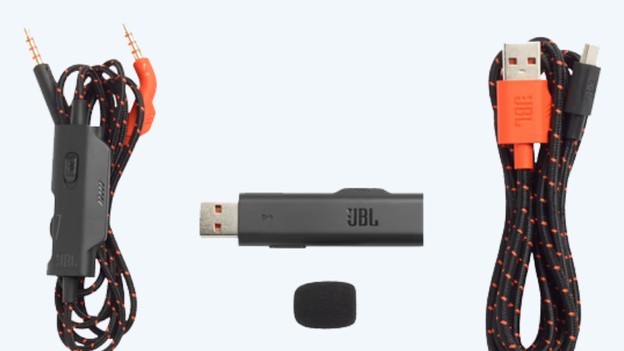
Lorsque vous sortez votre nouveau casque gamer JBL de son emballage, il est partiellement chargé. Nous vous recommandons de charger complètement le casque gamer la première fois que vous l'utilisez. Pour ce faire, utilisez le câble USB fourni.
JBL Quantum 350 : chargez pendant 2 heures
JBL Quantum 610 : chargez pendant 3 heures
JBL Quantum 810 : chargez pendant 3,5 heures
Après avoir complètement chargé votre casque JBL, vous pouvez commencer l'appairage.
JBL Quantum 350
Étape 1 : installez le microphone
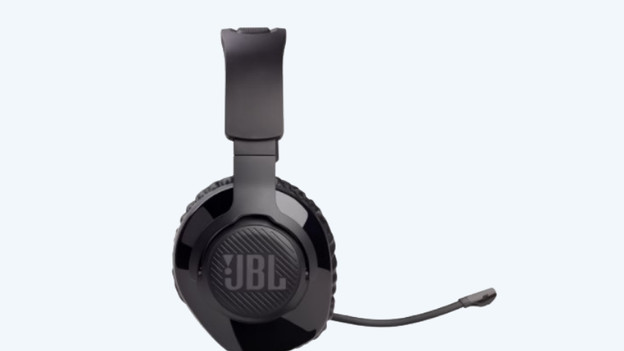
Le JBL Quantum 350 Wireless est le seul casque gamer JBL avec un microphone amovible. Vous le branchez dans l'oreillette gauche du JBL Quantum 350. Ensuite, mettez le casque et ajustez le microphone comme vous le souhaitez.
Étape 2 : connecter le Quantum 350
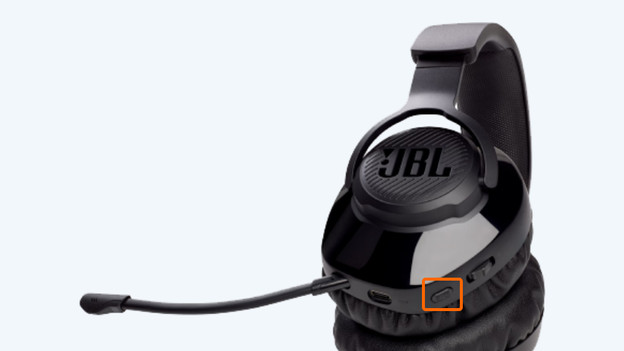
L'appairage du JBL Quantum 350 est assez simple. Ci-dessous, vous pouvez lire les étapes pour appairer sans fil votre casque.
- Branchez le dongle USB inclus dans votre console ou votre PC.
- Appuyez sur le bouton de synchronisation du dongle et maintenez-le enfoncé pendant 5 secondes.
- Poussez l'interrupteur vers le haut.
Le JBL Quantum 350 est maintenant connecté à votre console ou votre PC.
JBL Quantum 610
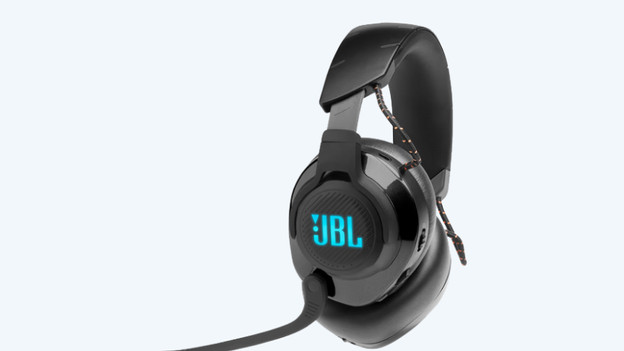
Étape 1 : connecter le Quantum 610
La connexion du JBL Quantum 610 fonctionne également avec un dongle USB. Ci-dessous, vous pouvez lire les étapes pour appairer sans fil votre casque.
- Branchez le dongle USB inclus dans votre console ou votre PC.
- Appuyez sur le bouton de synchronisation du dongle et maintenez-le enfoncé pendant 5 secondes.
- Poussez l'interrupteur vers le haut.
Le JBL Quantum 610 est maintenant connecté à votre console ou votre PC.
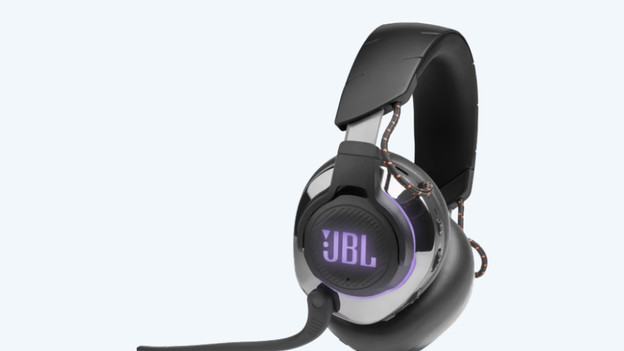
Étape 1a : connecter le Quantum 810 via un dongle
Vous pouvez connecter le JBL Quantum 810 de 2 manières. Vous trouverez ci-dessous les étapes de connexion sans fil via le dongle USB.
- Branchez le dongle USB inclus dans votre console ou votre PC.
- Appuyez sur le bouton de synchronisation du dongle et maintenez-le enfoncé pendant 5 secondes.
- Poussez l'interrupteur du casque vers le haut.
Le JBL Quantum 810 est maintenant connecté à votre console ou votre PC.
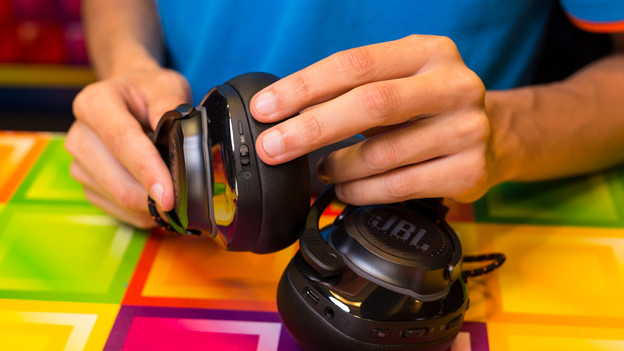
Étape 1b : connecter le Quantum 810 via Bluetooth
Le JBL Quantum 810 peut également être connecté via Bluetooth. Vous pouvez également jouer sur votre Nintendo Switch ou votre smartphone, par exemple. Suivez les étapes ci-dessous pour connecter le Quantum 810 via Bluetooth.
- Allumez le JBL Quantum 810 en poussant le bouton d'alimentation vers le haut.
- Appuyez sur le bouton Bluetooth et maintenez-le enfoncé pendant 2 secondes.
- Ouvrez le menu Bluetooth sur votre appareil et connectez le JBL Quantum 810.
Le casque est maintenant connecté et vous pouvez commencer à jouer à vos jeux vidéos préférés.
