Écrit par Megan
Mis à jour le
9 octobre 2026
·
11 h 53
Comment installer le Samsung Kids Mode ?
Si vous avez une tablette Samsung, votre enfant peut utiliser l'appareil en toute sécurité grâce au Samsung Kids Mode. Ce mode vous permet de définir des limites de temps et de choisir les applis accessibles. Dans cet article, nous vous expliquons comment paramétrer ce mode. Vous transformerez ainsi votre Samsung en une tablette pour enfants.
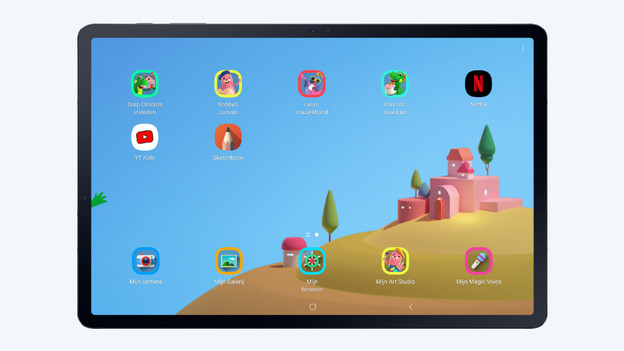
Installer Samsung Kids Mode en 3 étapes
Suivez les étapes ci-dessous et configurez Samsung Kids Mode :
- Ajoutez Kids Mode à vos applis
- Installez Samsung Kids
- Définissez les contrôles parentaux
Étape 1 : ajoutez Kids Mode aux applis disponibles
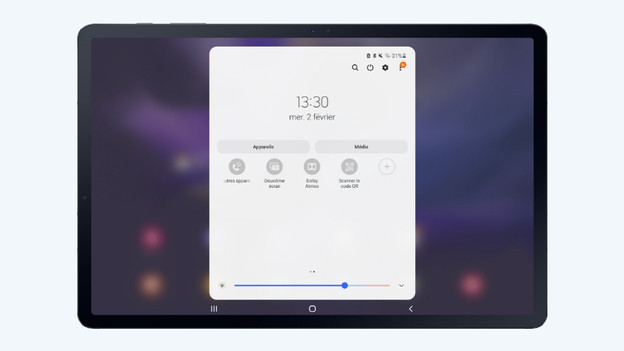
Vous ne voyez pas l'icône « Kids » dans le Quick Panel ?
- Accédez au deuxième menu du Quick Panel.
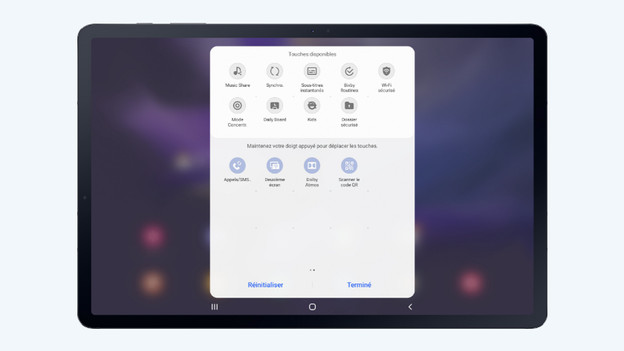
- Cliquez sur le signe plus, vous verrez « Icônes disponibles ».
- Faites glisser l'icône Kids et ajoutez-la au Quick Panel. Vous pouvez choisir où vous placez l'icône.
Samsung Kids est déjà installé sur certaines tablettes. Vous trouverez alors l'appli parmi les applis du menu.
- Swipez vers le bas sur l'écran d'accueil de votre tablette Samsung.
- Cliquez sur « Samsung Kids » dans le Quick Panel.
Swipez vers le bas sur l'écran d'accueil.
Swipez vers le deuxième menu et appuyez sur le signe plus.
Faites glisser l'icône « Kids » vers le bas et ajoutez.
Cliquez sur « Kids » dans le Quick Panel.


Étape 2 : installer Samsung Kids
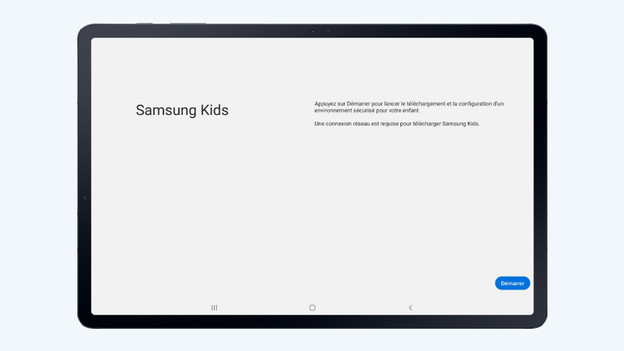
- Cliquez sur « Kids » dans le Quick Panel. Le Samsung Kids s'ouvre.
- Cliquez sur « Démarrer » en bas à droite de l'écran. Vous voulez que l'icône figure parmi vos applis dans le menu de votre appareil ? Assurez-vous alors que la coche est cochée dans « Ajouter Samsung Kids à l'écran des applications ».
- Cliquez sur « Suivant ». L'appli est installée.
Cliquez sur « Démarre ».
Assurez-vous que la coche est cochée si vous voulez l'appli dans votre menu.
L'appli s'installe. Cliquez sur une icône pour télécharger le contenu.


Étape 3 : configurez le contrôle parental
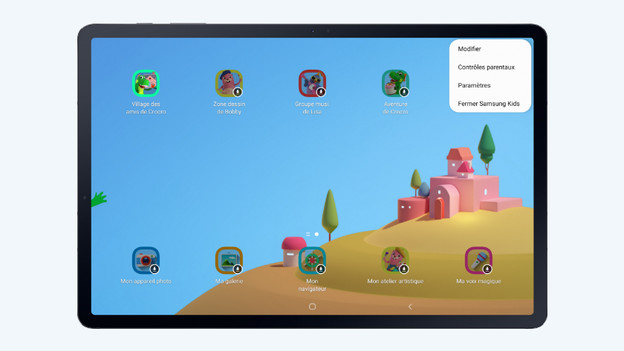
- Ouvrez l'appli Samsung Kids. Cliquez sur les 3 points en haut à droite.
- Cliquez sur « Contrôle parental ». Le code PIN vous sera demandé. C'est le même que celui que vous utilisez pour déverrouiller l'appareil.
- Cliquez sur « Définir le profil » en haut. Si vous avez plusieurs enfants, configurez plusieurs profils. De cette façon, vous définissez des limites de temps et l'accès aux applis pour chaque enfant.
Sans code, votre enfant ne peut pas fermer l'appli. Ça vous permet de contrôler ce que font vos enfants lorsque vous ne regardez pas par-dessus leurs épaules. Un dernier conseil : assurez-vous que votre tablette résiste à un choc avec un étui pour enfants.
Ouvrez l'appli. Cliquez sur les trois points en haut à droite.
Cliquez sur « Contrôle parental ».
Entrez les informations de votre enfant.
Créez des profils distincts pour chaque enfant.
Ouvrez l'appli pour enfants et le profil de votre enfant et laissez-les faire ce qu'ils veulent.


Article de Megan
Spécialiste Tablette.