Écrit par Jelle
Mis à jour le
17 janvier 2025
·
14 h 13
Comment installer Microsoft Office sur votre iPad ?
Travaillez confortablement dans des programmes Office tels que Word, Excel et Powerpoint sur le grand écran de votre iPad. Mais comment installer ces programmes sur votre iPad ? Tout dépend du modèle d'iPad que vous avez. Nous vous expliquons ici comment utiliser Microsoft Office sur votre iPad en 2 étapes simples.
Installer Microsoft Office en 2 étapes
Grâce à ces étapes, c'est très simple d'installer Microsoft Office sur votre iPad. Votre iPad fait plus que 10,1 pouces ? Dans ce cas, achetez un package Microsoft Office 365 dans l'une des applis Microsoft Office. Si votre écran est plus petit, vous pouvez utiliser gratuitement toutes les fonctionnalités de Microsoft Office. Suivez les étapes ci-dessous :
- Étape 1. Télécharger les applis Microsoft Office dans l'App Store
- Étape 2. Activer Microsoft Office

Étape 1 : téléchargez les applis
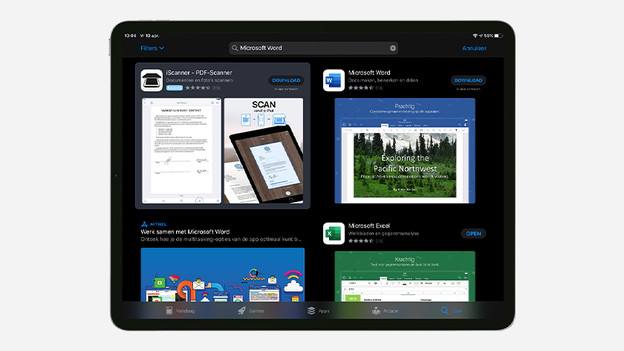
Les différents programmes Microsoft Office ont chacun leur propre appli dans l'App Store. Une appli Microsoft Office est également disponible, mais elle n'est optimisée que pour l'iPhone. Réfléchissez donc aux programmes dont vous avez besoin.
Recherchez dans l'App Store des programmes Office
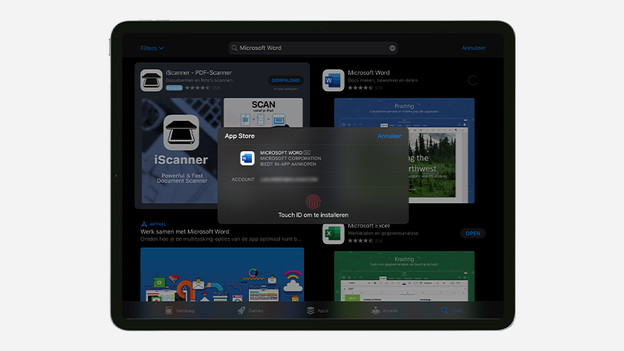
Téléchargez les applis
Modèles d'iPad avec un plus grand écran
Si l'écran de votre iPad est plus grand que 10,1 pouces, Microsoft le considère comme un ordinateur portable. Pour utiliser Microsoft Office, achetez une licence Microsoft Office 365. Les étapes ci-dessous ne s'appliquent pas aux modèles suivants :
- Apple iPad Pro 9,7 pouces (1re génération)
- Apple iPad Air (1re et 2e génération)
- Apple iPad Mini (tous les modèles)
- Apple iPad (1re à 6e génération)
Sur ces modèles, vous utilisez également Microsoft Office sans licence.
Étape 2 : activez Microsoft Office
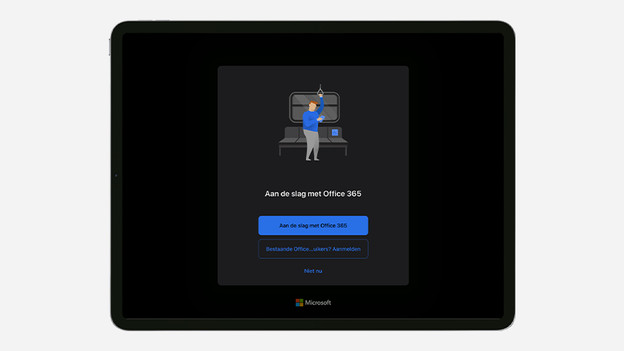
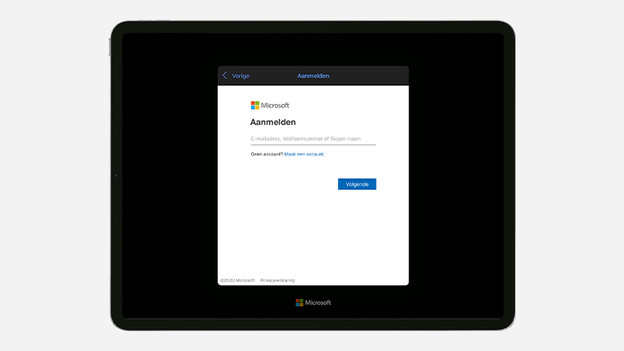
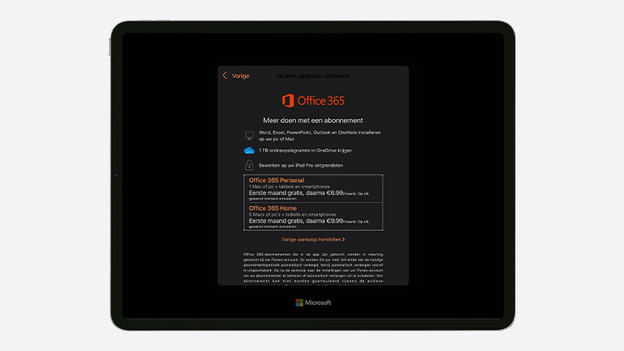
Si votre iPad ne remplit pas les conditions pour bénéficier gratuitement de Microsoft Office, connectez-vous avec votre compte Microsoft. Vous avez déjà une licence Office 365 ? Dans ce cas, connectez-vous avec le compte Microsoft auquel votre licence est liée. Vous pouvez maintenant commencer tout de suite. Vous n'avez pas encore de licence Microsoft Office 365 ? Prenez-en une facilement via l'appli :
- Choisissez Microsoft Office 365 Famille si vous voulez également utiliser Microsoft Office sur plusieurs ordinateurs. Si vous voulez Microsoft Office uniquement pour vous, choisissez Microsoft Office 365 Personnel.
- Connectez-vous avec votre compte Microsoft. Vous n'avez pas encore de compte ? Alors, créez-en un.
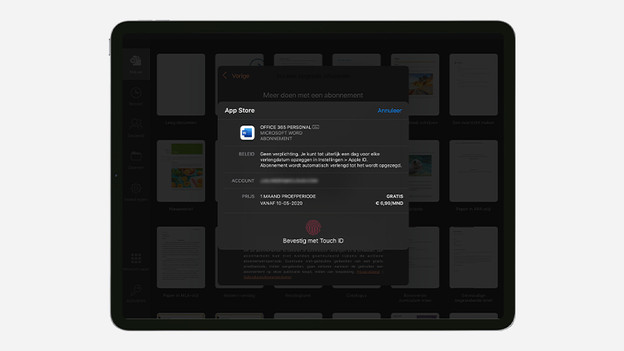
- Confirmation de votre achat. Utilisez Microsoft Office gratuitement durant le premier mois.
Cliquez sur Démarrer avec Office 365
Connectez-vous ou créez un nouveau compte
Choisissez un abonnement
Confirmez votre achat
Article de Jelle
Spécialiste Apple.