
Écrit par Giorgos
Mis à jour le
22 mars 2024
·
09 h 07
Comment installer Norton sur les appareils Android via un lien de téléchargement ?
Lorsque vous achetez un ordinateur Windows chez nous, vous recevrez une année gratuite de Norton 360 Deluxe. Vous pouvez utiliser cet antivirus non seulement sur votre ordinateur, mais aussi sur votre tablette ou smartphone Android, par exemple. Dans cet article conseils, nous vous aiderons à installer Norton sur vos autres appareils.

Installez Norton sur des appareils Android en 4 étapes
Nous voulons faciliter l'installation de votre pack Norton. C'est pourquoi nous avons listé les étapes :
Étape 1 : connectez-vous à Norton et saisissez votre code Étape 2 : envoyez un lien de téléchargement Étape 3 : installez Norton sur votre appareil Étape 4 : définissez les autorisations de votre appli
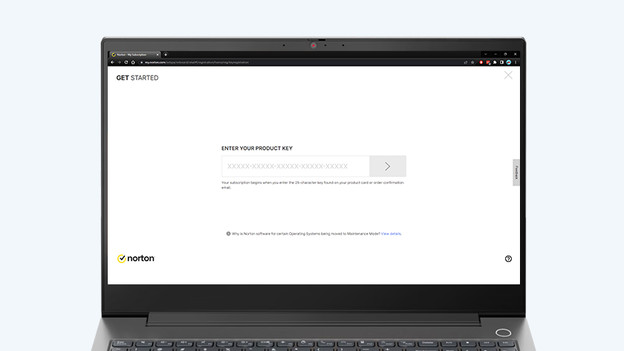
Étape 1 : connectez-vous à Norton et saisissez votre code
Lorsque vous vous connectez à Norton pour la première fois, vous créez un nouveau compte sur le site web. Si vous possédez déjà un compte, cliquez sur « Client existant ? Connexion ». C'est important, car sinon vous perdrez les anciennes informations de votre compte. Entrez ici vos informations de paiement et votre code produit. Vous voulez un plan par étapes pour l’installer sur votre ordinateur Windows ? Cliquez alors sur l'article ci-dessous.
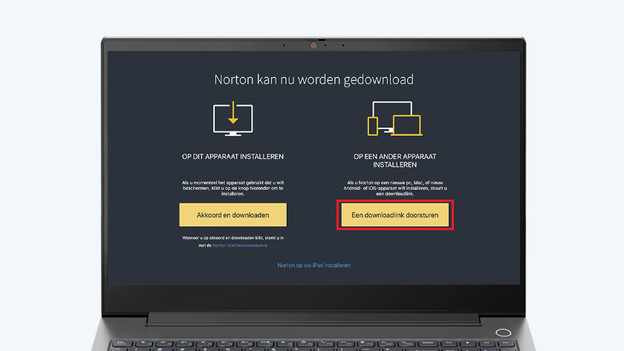
Étape 2 : envoyez un lien de téléchargement
Dans la fenêtre « Norton est prêt au téléchargement », cliquez sur le bouton jaune « Envoyer un lien de téléchargement ». Vous aurez la possibilité d'envoyer le lien par mail ou par SMS, ou de copier le lien. Par exemple, vous pouvez envoyer le lien via WhatsApp ou un autre programme de chat. Saisissez l'adresse mail ou le numéro de téléphone de la personne ou de l'appareil auquel vous souhaitez envoyer le lien et cliquez sur la flèche jaune. Accédez maintenant à l’appareil sur lequel vous souhaitez installer Norton et allez dans votre boite mail.

Étape 3 : installez Norton sur votre appareil
Téléchargez l'appli Norton sur votre appareil mobile ou ouvrez l'installation sur l'autre ordinateur sur lequel vous souhaitez installer Norton. Accédez à votre boite mail et cliquez sur « Télécharger maintenant ». Effectuez l'installation comme vous l'avez fait sur l'ordinateur. Votre appareil est désormais protégé avec Norton. Vous ne parvenez pas à le configurer sur votre smartphone ou votre tablette ? Alors, vos autorisations sont probablement désactivées. Dans ce cas, passez à l'étape 4.

Étape 4 : définissez les autorisations de votre appli
Lorsque vous utilisez certaines fonctionnalités, comme le VPN ou la sécurité wifi, vous devez autoriser Norton. Accédez aux paramètres de votre téléphone et sélectionnez « Accessibilité ». Allez dans « Applications installées » et cliquez sur « Norton 360 Service ». Autorisez Norton à utiliser vos fonctionnalités et votre téléphone ou tablette et vous avez terminé. Ces termes, tels que « Accessibilité » et « Applications installées », varient selon le modèle. Vérifiez donc sur votre téléphone.
