Écrit par Jorn
Mis à jour le
16 septembre 2025
·
11 h 16
Comment installer votre TV Philips ?
Votre nouvelle télévision Philips est arrivée ! Vous avez déjà déballé et installé la télévision. Place à l'installation. Dans cet article, nous vous expliquons étape par étape comment procéder.

Installer votre télévision Philips en 11 étapes
Installez votre nouvelle TV Philips en suivant le plan par étapes de notre expert.
-
Étape 1 : avant de commencer
-
Étape 2 : sélectionnez la langue
-
Étape 3 : connectez-vous au réseau wifi
-
Étape 4 : connectez-vous
-
Étape 5 : définissez vos préférences
-
Étape 6 : suivez la petite visite guidée
-
Étape 7 : sélectionnez le pays
-
Étape 8 : sélectionnez « Utilisation à domicile »
-
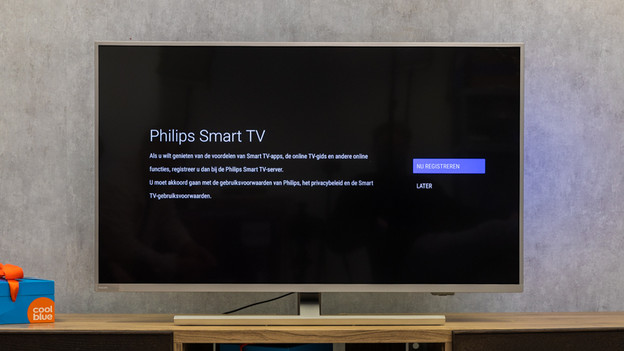
Étape 9 : enregistrez-vous auprès du serveur Philips Smart TV
-
Étape 10 : configurez les chaines
-
Étape 11 : configurez les paramètres de confidentialité en ligne

Étape 1 : avant de commencer
Avant de commencer avec le plan étape par étapes, tenez compte de ce qui suit :
-
Placez votre TV où vous le souhaitez.
-
Assurez-vous que la connexion wifi fonctionne.
-
Vous regardez la TV en direct ? Connectez votre TV à un signal TV via la box de votre opérateur, un module CI+ ou un câble d'antenne coax.
-
Mettez des piles dans votre télécommande.

Étape 2 : sélectionnez la langue
Sélectionnez la langue que vous parlez et dans laquelle vous souhaitez lire le menu.
Étape 3 : connectez-vous au réseau wifi
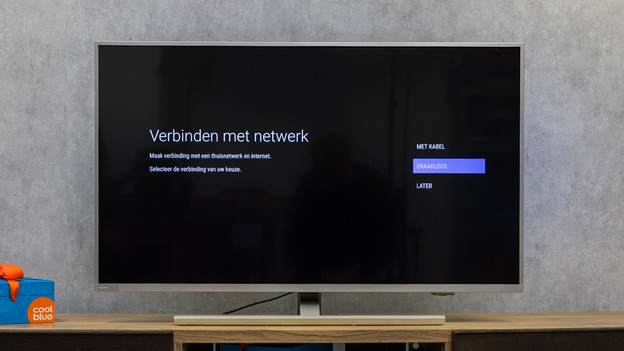
Choisissez le type de réseau que vous utilisez. Vous souhaitez connecter la télévision à votre routeur ou modem via un câble Ethernet ? Dans ce cas, choisissez « Avec câble ». Pour l'option « Sans fil », assurez-vous que la connexion wifi fonctionne et suivez ces étapes :
Sans fil :
-
Sélectionnez l'option « Sans fil ».
-
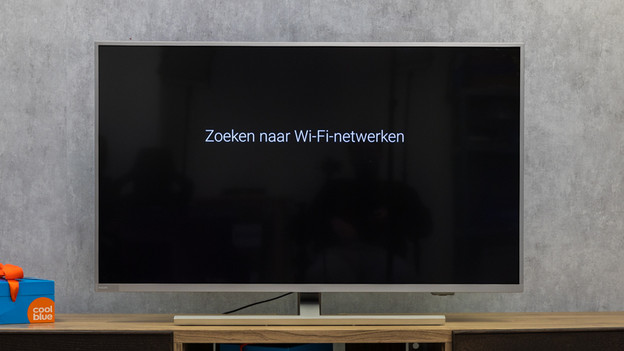
La télévision recherche les réseaux wifi.
-
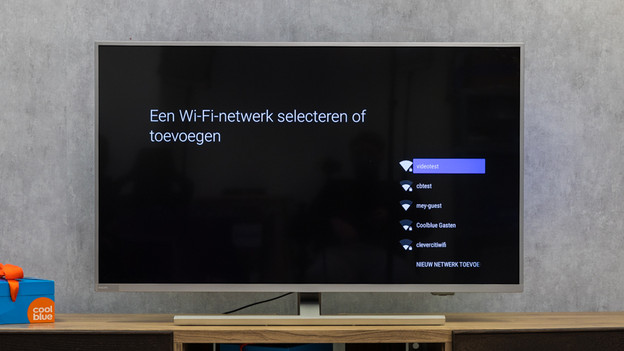
Sélectionnez le réseau wifi souhaité.
-
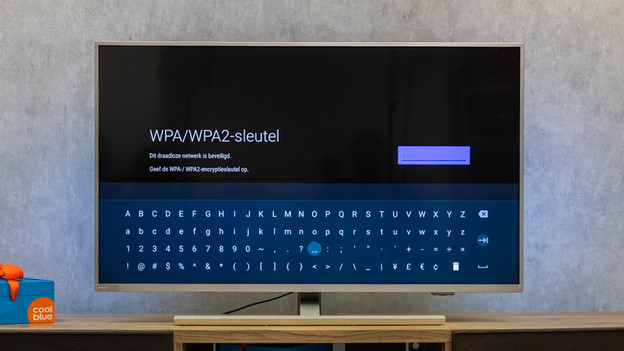
Entrez un mot de passe si nécessaire.
-
Connectez-vous au réseau wifi.
Sélectionnez sans fil.
La télévision recherche les réseaux wifi.
Sélectionnez un réseau wifi.
Introduisez éventuellement un mot de passe pour le wifi.
La télévision se connecte au réseau wifi.
La télévision est connectée au réseau wifi.


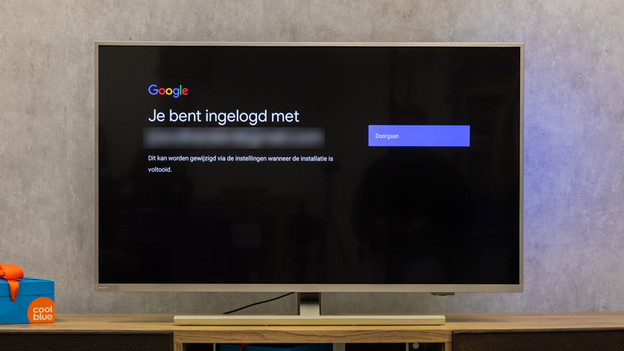
Étape 4 : connectez-vous
Sélectionnez l'option « Connexion » et choisissez l'une des 2 options de connexion proposées. Cliquez sur « Ignorer » si vous ne souhaitez pas utiliser les services de Google.
Utiliser un téléphone ou un ordinateur :
-
Sélectionnez « Utiliser un téléphone ou un ordinateur ».
-
Allez sur androidtv.com/setup sur un appareil connecté au même réseau wifi que votre télévision Philips.
-
Introduisez le code qui s'affiche sur votre écran.
Pour utiliser la télécommande :
-
Sélectionnez « Utiliser la télécommande ».
-
Introduisez votre adresse mail et votre mot de passe avec la télécommande.
Cliquez sur Connexion.
Utiliser un téléphone ou un ordinateur.
Allez sur androidtv.com/setup et introduisez le code.
Utiliser la télécommande.
Sélectionnez « Continuer ».


Étape 5 : définissez vos préférences
Définissez ensuite vos préférences pour les paramètres suivants :
-
Services de localisation
-
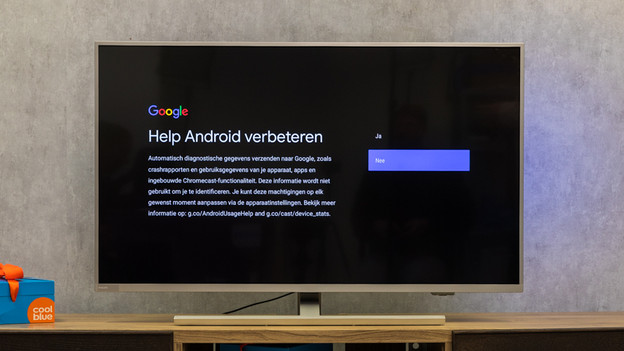
Aider à améliorer Android
-
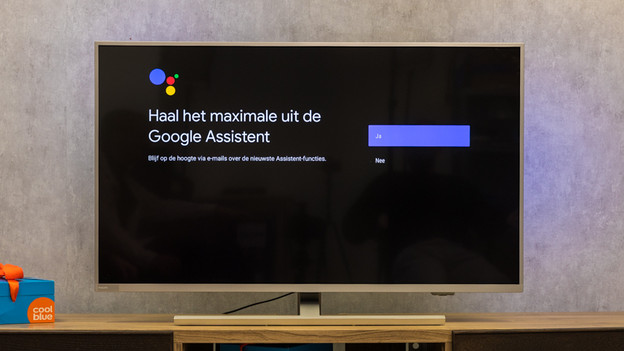
Assistant Google
-
Résultats personnels
-
Mails concernant les nouvelles fonctionnalités de l'Assistant Google
-
Installer des applications supplémentaires
Configurez ces paramètres selon vos préférences. Votre téléviseur vous donnera des explications par paramètre.
Configurez les paramètres de localisation.
Choisissez oui ou non.
Activer l'Assistant Google.
Activer l'Assistant Google ou non.
Sélectionnez « Continuer ».
Sélectionnez « Activer » ou « Non merci ».
Sélectionnez « Oui » ou « Non » selon votre préférence.
Installez des applications supplémentaires ou non.




Étape 6 : suivez la petite visite guidée
Suivez la courte visite guidée d'Android TV et découvrez les étapes suivantes :
-
Télécharger des applications via Google Play.
-
Parler à l'Assistant Google.
-
Caster vers votre TV à partir d'un appareil mobile.
Démarrez la visite guidée.
Téléchargez des applications via Google Play.
Parlez à l'Assistant Google.
Caster vers votre TV.


Étape 7 : sélectionnez le pays
Sélectionnez le pays où vous vivez.

Étape 8 : sélectionnez « Utilisation à domicile »
Sélectionnez l'option « Utilisation à domicile ».
Étape 9 : enregistrez-vous auprès du serveur Philips Smart TV
Cliquez sur l'option « S'inscrire maintenant » et créez un compte. Cela vous donnera accès aux fonctions en ligne de Philips. Vous voulez le faire vous-même plus tard ? Dans ce cas, cliquez sur l'option « Plus tard ».
Étape 10 : configurez les chaines
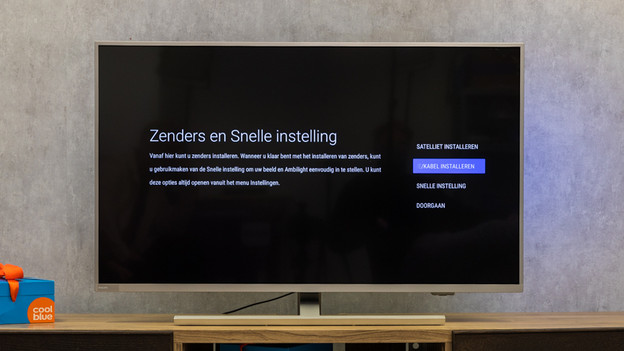
Si vous souhaitez recevoir des chaines par satellite, sélectionnez l'option « Satellite ». Si vous préférez utiliser une antenne ou un câble, sélectionnez l'option « Antenne/Câble ».
Antenne :
-
Cliquez sur « Démarrer ».
-
Sélectionnez « Antenne ».
-
La télévision recherche des chaines.
-
Cliquez sur « Terminé » en cas de réussite. Vous n'avez pas réussi ? Dans ce cas, cliquez sur « Réessayer ».
Câble :
-
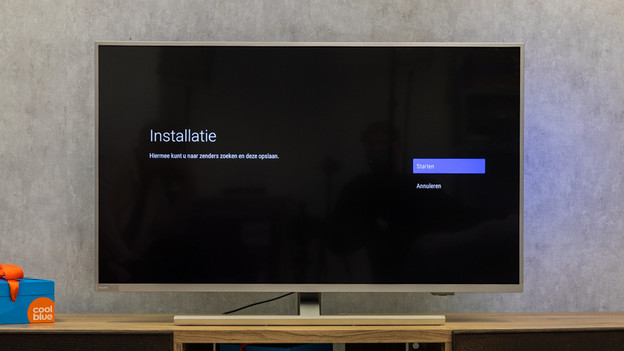
Cliquez sur « Démarrer ».
-
Sélectionnez « Antenne » ou « Câble ».
-
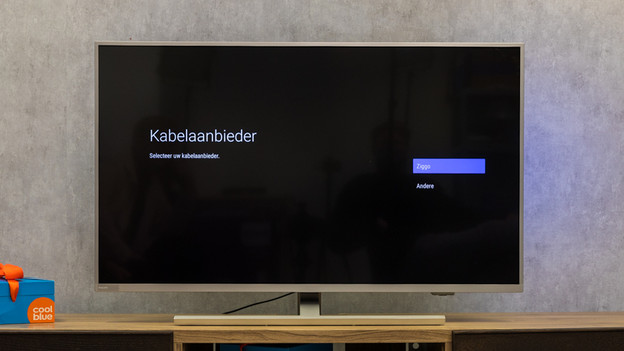
Sélectionnez votre fournisseur de câble.
-
Choisissez parmi les chaines analogiques et/ou numériques.
-
Lancez la recherche.
-
Si nécessaire, entrez la fréquence réseau spécifiée.
-
Entrez l'ID réseau.
-
Le téléviseur recherche des chaines.
-
Cliquez sur « Terminé » en cas de réussite. Vous n'avez pas réussi ? Dans ce cas, cliquez sur « Réessayer ».
Sélectionnez « Installation numérique/filaire ».
Sélectionnez « Démarrer ».
Sélectionnez 'Câble'.
Sélectionnez votre fournisseur de câble.
Sélectionnez analogique ou numérique.
Configurez la fréquence de votre réseau.
Sélectionnez votre ID réseau.
La recherche est terminée.



Étape 11 : configurez les paramètres de confidentialité en ligne
Sélectionnez « Activé » ou « Désactivé », selon votre préférence. Cela donne aux chaines de télévision la possibilité d'afficher des services en ligne tels qu'un guide TV personnalisé sur votre écran lorsque vous regardez une chaine. Vous pouvez toujours modifier cela plus tard, également par chaine.
L'installation est terminée ! Votre TV est maintenant prête à l'emploi.
Article de Jorn
Spécialiste Télévision.