
Écrit par Robyn
Mis à jour le
31 mai 2024
·
14 h 51
Comment mettre à jour votre Apple Watch ?
Apple publie régulièrement de nouvelles mises à jour logicielles pour le système d'exploitation de l'Apple Watch, watchOS. Ces mises à jour fournissent de nouvelles fonctionnalités pour l'Apple Watch ou améliorent les fonctionnalités existantes. Dans cet article, nous allons vous expliquer comment mettre à jour votre Apple Watch et comment obtenir la dernière version de watchOS.
Compatibilité
WatchOS 10 est la dernière version du software pour l'Apple Watch. Le système WatchOS 10 est compatible avec les Apple Watch Series 4 ou les modèles ultérieurs. Pour installer cette dernière mise à jour, vous aurez besoin d'un Apple iPhone X ou ultérieur avec iOS 17 ou ultérieur. Commencez donc par vérifier quelle Apple Watch et quel Apple iPhone vous possédez avant de mettre à jour votre Apple Watch.
Mise à jour via l'Apple iPhone
Vous recevrez une notification sur votre Apple Watch lorsqu'une mise à jour sera disponible. Si vous souhaitez mettre à jour manuellement votre Apple Watch, vous aurez besoin de votre iPhone.
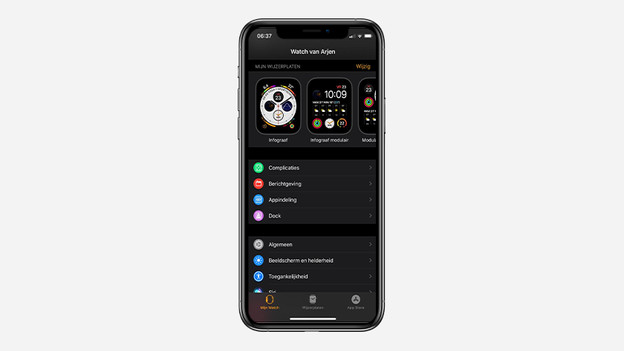
- Ouvrez l'appli Apple Watch sur votre iPhone et allez dans Ma Watch.
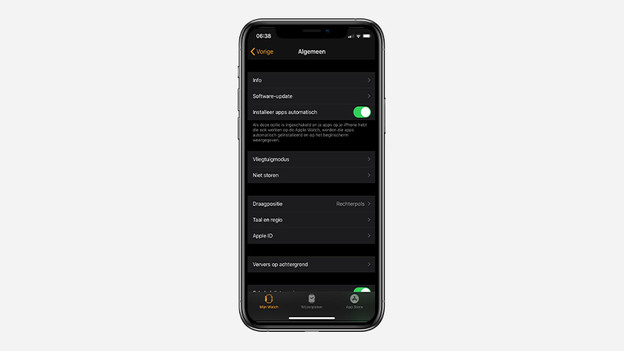
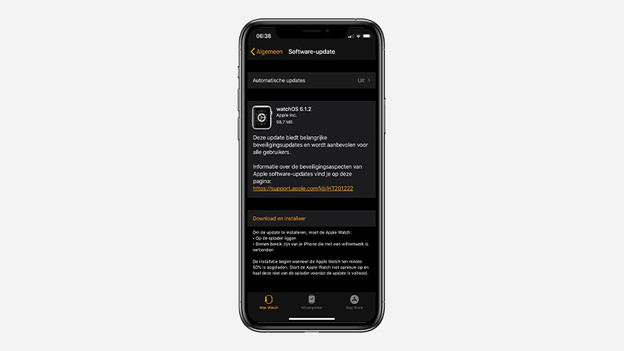
- Allez dans Général, puis dans Mise à jour loigcielle.
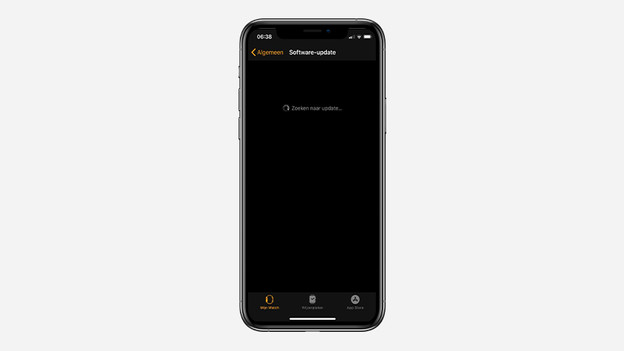
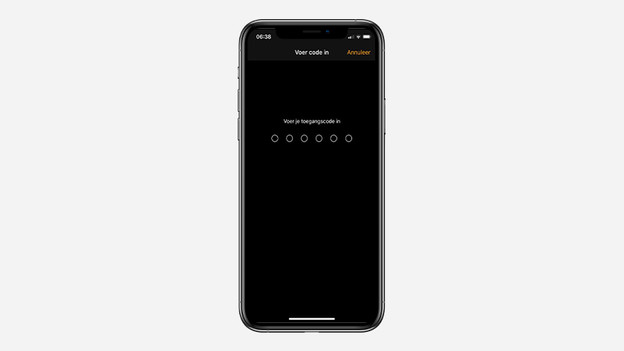
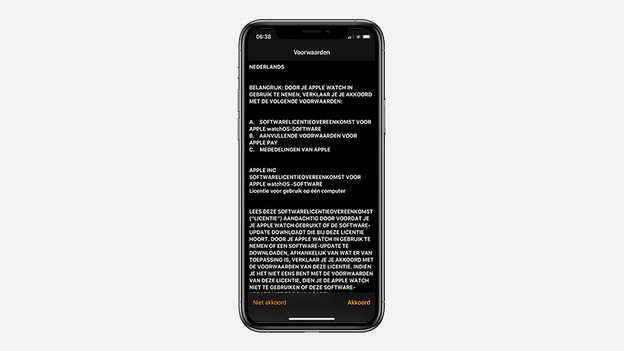
- Si une nouvelle version du software de l'Apple Watch est disponible, téléchargez cette mise à jour. Saisissez le code d'accès de votre iPhone pour continuer et acceptez les conditions générales.
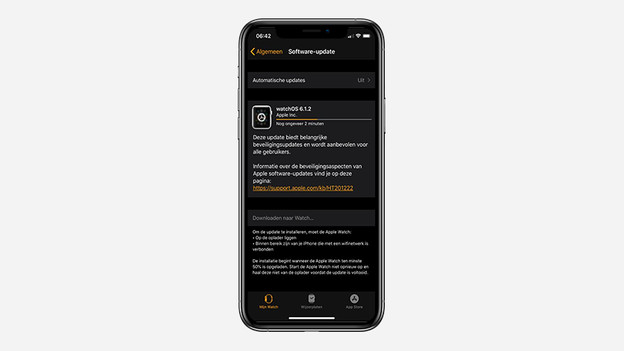
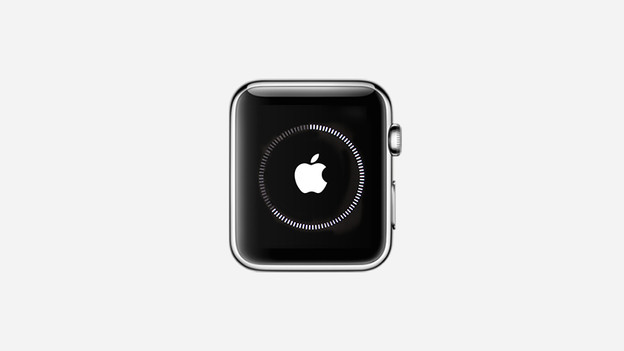
- Votre Apple Watch va maintenant commencer à se mettre à jour. Vous verrez la progression sur votre montre connectée. Attendez bien que la mise à jour de votre Apple Watch soit terminée !
1. Ouvrez l'appli Apple Watch sur votre iPhone
2. Accédez à « Général » et puis à « Mise à jour logicielle »
3. Votre iPhone recherche maintenant de nouvelles mises à jour
4. Une nouvelle mise à jour est disponible. Cliquez sur « Télécharger et installer »
5. Saisissez le code d’accès de votre iPhone
6. Acceptez les conditions
7. La mise à jour est en cours de téléchargement
Mise à jour sur l'Apple Watch même
Vous pouvez mettre à jour votre Apple Watch même si vous n'avez pas votre iPhone à portée de main. Pour cela, l'Apple Watch doit être connectée au wifi.
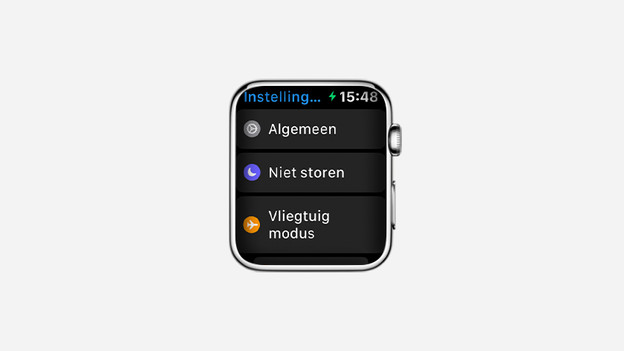
- Ouvrez l'appli Réglages sur votre Apple Watch.
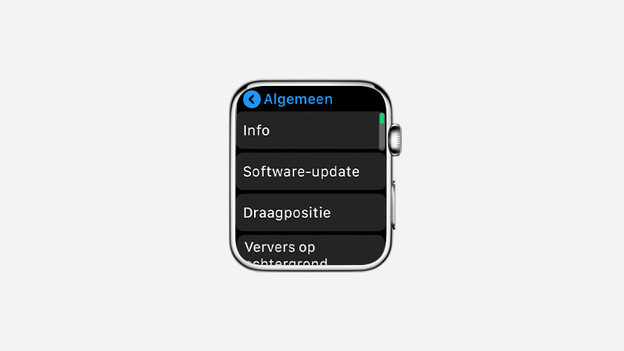
- Allez dans Général et appuyez sur Mise à jour logicielle.
- La dernière mise à jour logicielle s'affichera à l'écran. Cliquez sur Installer et suivez le reste des instructions qui s'affichent à l'écran.
1. Ouvrez l'appli « Réglages » sur votre Apple Watch
2. Appuyez sur « Général » et puis sur « Mise à jour logicielle »
3. Téléchargez la dernière mise à jour logicielle et suivez les étapes à l'écran
4. Votre Apple Watch est maintenant complètement à jour

Article de Robyn
Spécialiste Montre connectée.
