Écrit par Bram
Mis à jour le
9 octobre 2026
·
11 h 50
Comment installer le bridge Philips Hue ?
Le Philips Hue Bridge est le cœur de votre système Philips Hue. En effet, il connecte vos ampoules à votre routeur wifi et donc à internet. L'installation est facile. Dans cet article, nous vous guidons étape par étape.
Installeer de Philips Hue Bridge in 5 stappen
- Insérez le bridge dans la prise. Ensuite, connectez-le à votre routeur ou votre modem via le câble Ethernet fourni.
- Si votre kit de démarrage contient des ampoules individuelles, insérez-les dans des luminaires existants. Si vous avez acheté un kit de démarrage avec une autre lampe, branchez-la sur secteur.
- Téléchargez l'appli Hue sur votre smartphone ou tablette et lancez-la.
- Appuyez sur le bouton du bridge.
- Le bridge se connecte à l'appli. Il n'y a plus qu'à donner un nom à vos ampoules et ça y est, l’installation est terminée.
De voordelen van een Philips Hue Bridge
- Le bridge permet de contrôler les ampoules Hue à distance, même depuis l'étranger.
- Réglez des routines fixes pour ne pas rentrer chez vous dans le noir.
- Ce kit peut être étendu à 50 ampoules connectées Philips Hue au maximum.
Philips Hue Bridge installatie lukt niet
Ouvrez l'appli Hue et allez dans « Paramètres », puis « Lumières ». Ensuite, appuyez sur « Ajouter manuellement une ampoule via le code du produit ». Chaque ampoule Hue a un code de 6 caractères. Saisissez ce code dans l'appli Hue. Après avoir recherché l'ampoule, le bridge finira par se connecter à l'ampoule. Ensuite, vous pourrez contrôler l'ampoule avec votre smartphone ou tablette.
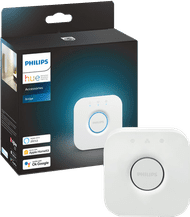
Bridge Philips Hue | ZigBee, Bluetooth | Fonctionne avec Apple HomeKit, Assistant Google, Alexa
€ 57,-
Article de Bram
Spécialiste Ampoules connectées.