Écrit par Kasper
Mis à jour le
6 janvier 2022
·
09 h 04
Comment résoudre le problème d'un clavier HP qui réagit lentement ?
Votre clavier fonctionne, mais les lettres et les caractères apparaissent sur votre écran plus lentement que d'habitude. Heureusement, on peut résoudre ce problème. Il s'agit de réinstaller le clavier via le gestionnaire de périphériques. Nous vous expliquons exactement comment procéder.
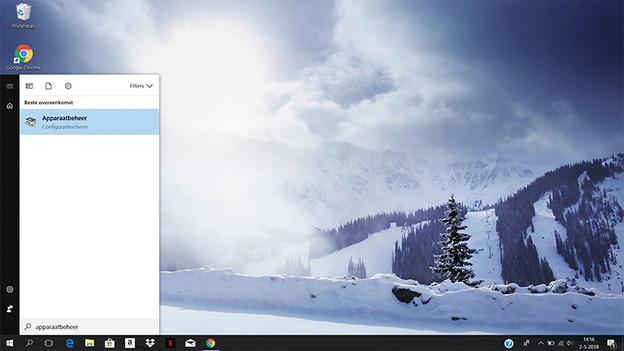
Comment résoudre un clavier lent en 2 étapes
Suivez les 2 étapes suivantes pour résoudre les problèmes de clavier lent.
- Étape 1 : désinstallez votre clavier dans le gestionnaire de périphériques.
- Étape 2 : redémarrez le PC.
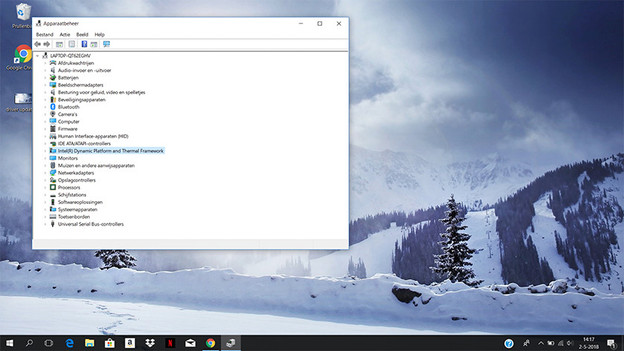
Étape 1 : désinstallez votre clavier
Dans le menu Démarrer de Windows, allez dans « Gestionnaire de périphériques ». Ici, vous sélectionnez le clavier que vous utilisez dans la liste que vous voyez. Faites un clic droit sur le clavier, puis choisissez Désinstaller le périphérique. Windows va maintenant désinstaller le clavier.
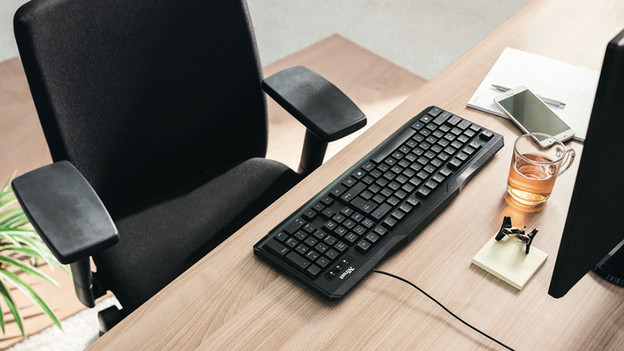
Étape 2 : redémarrez le PC
Une fois la désinstallation réussie, redémarrez votre ordinateur portable ou PC. Ensuite, Windows réinstallera automatiquement le clavier tant qu'il est toujours connecté. Pendant le processus d'installation, Windows installe également les derniers pilotes pour le clavier. Une fois que Windows a fait ça, le clavier devrait fonctionner comme avant.