Écrit par Kasper
Mis à jour le
17 février 2023
·
15 h 18
Comment résoudre le problème d'un clavier qui ne fonctionne pas ?
Votre clavier ne fonctionne pas. C'est ennuyeux, mais généralement facile à résoudre. Il suffit parfois de remplacer les piles de votre clavier sans fil ou de brancher le clavier à un autre port. Nous vous aidons pas à pas à remettre votre clavier en état de marche.
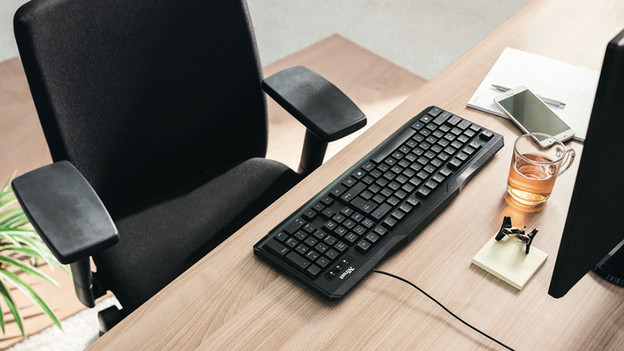
Remettre en état de marche un clavier en 3 étapes
Pour refaire fonctionner votre clavier, suivez les 3 étapes ci-dessous.
- Étape 1. Remplacez les piles.
- Étape 2. Branchez le clavier sur un autre port.
- Étape 3. Mettez à jour les drivers.
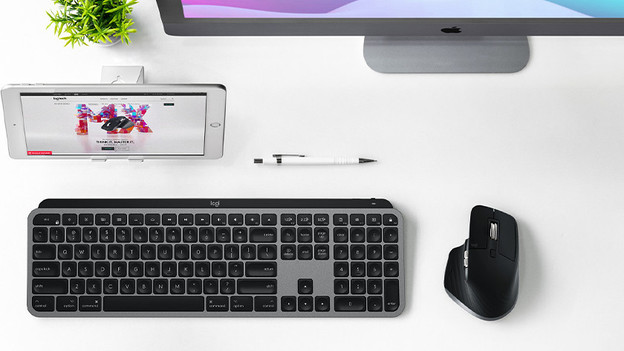
Étape 1 : remplacez les piles
Si vous avez un clavier sans fil, vérifiez d'abord les piles. Elles ne sont peut-être pas correctement insérées dans le clavier. Il se peut aussi qu'elles soient à plat. Dans ce cas, remplacez les piles et vérifiez si le clavier se remet à fonctionner.
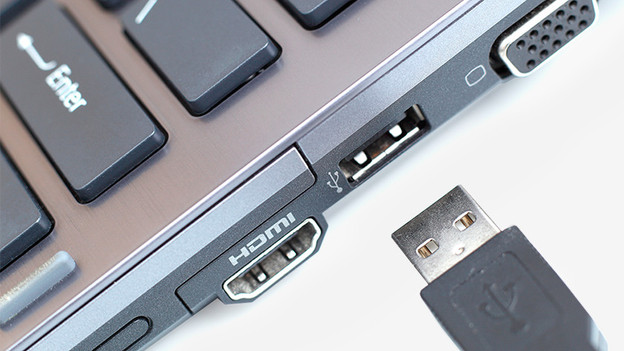
Étape 2 : essayez un autre port USB
Si remplacer les piles ne suffit pas, essayez de brancher le clavier à un autre port USB, puis voyez si le clavier se remet à fonctionner correctement.
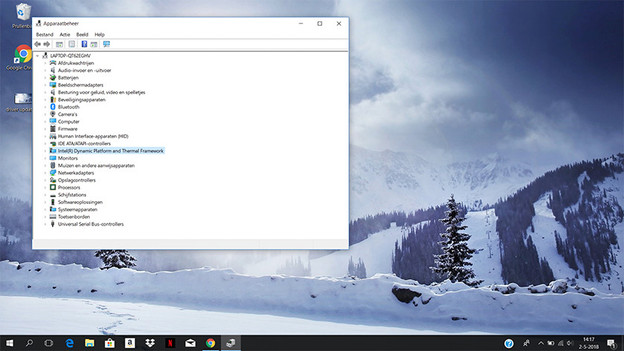
Étape 3 : mettez à jour les drivers
Si les 2 premières étapes n'ont pas aidé, nous vous recommandons de mettre à jour les drivers. Pour ce faire, accédez au gestionnaire de périphériques et sélectionnez le clavier qui pose problème. Ensuite, double-cliquez sur le clavier et choisissez mettre à jour le pilote. Après avoir téléchargé et installé le nouveau driver, redémarrez votre ordinateur portable ou votre PC de bureau. Votre clavier devrait maintenant fonctionner.
Article de Kasper
Spécialiste Clavier.