Écrit par Giovanni
Mis à jour le
26 novembre 2021
·
12 h 42
Comment résoudre les problèmes d'installation avec votre tablette graphique Wacom ?
Vous rencontrez un problème d'installation avec votre tablette graphique Wacom ? Nous expliquons ici comment résoudre ce problème. Téléchargez les drivers et suivez le processus d'installation. Lisez les étapes sur cette page et dépannez facilement l'installation.

Résoudre les problèmes de connexion
Suivez les 3 étapes pour résoudre les problèmes d'installation avec votre tablette graphique Wacom :
Étape 1. Téléchargez les drivers
Étape 2. Créez un compte
Étape 3. Parcourez le processus d'installation
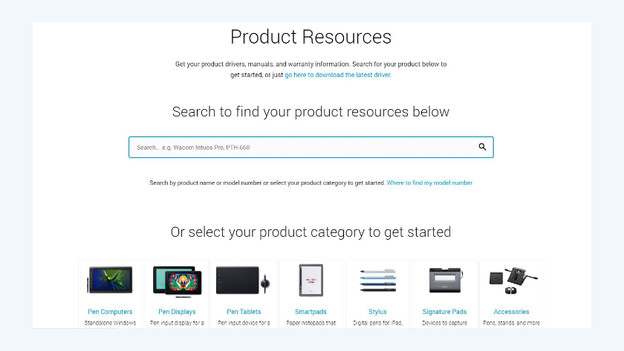
Étape 1 : téléchargez les drivers
Accédez à la page driver Wacom via le lien ci-dessous et entrez le nom de votre tablette graphique Wacom dans la barre de recherche. Choisissez votre modèle. Cliquez sur « Télécharger le driver Mac » si vous avez un Mac ou cliquez sur « Télécharger le driver Windows » si vous avez un appareil Windows. Connectez la tablette graphique Wacom à l'ordinateur.

Étape 2 : créez un compte
Créez un compte Wacom ou connectez-vous avec un compte Wacom existant. Ouvrez le Wacom Desktop Center et sélectionnez « Mise en route ».

Étape 3 : parcourir l'installation
Vous allez maintenant passer par le MobileStudio Pro Setup Wizard. Toutes les fonctions de la tablette graphique Wacom sont abordées. Définissez les outils créatifs selon vos préférences. La tablette graphique Wacom fonctionne maintenant.
Article de Giovanni
Experte Tablette graphique.