Écrit par Sarieta
Mis à jour le
16 février 2026
·
10 h 29
Comment résoudre les problèmes de connexion wifi avec votre TV ?
Votre TV ne se connecte pas au wifi ? Souvent, ce problème peut être résolu facilement. Essayez par exemple de redémarrer votre TV et votre routeur ou de réinitialiser votre TV aux paramètres d'usine. Dans cet article, nous vous donnons 6 conseils pratiques pour résoudre les problèmes de connexion avec votre télévision.
Connecter votre TV au wifi
Utilisez ces conseils pour connecter facilement votre TV au wifi.
- Déconnectez la télévision et le routeur
- Vérifiez si votre routeur est connecté à internet
- Vérifiez la connexion entre votre routeur et votre TV
- Réinitialisez votre TV aux paramètres d'usine
- Reconnectez votre TV à internet
- Testez la connexion via un hotspot
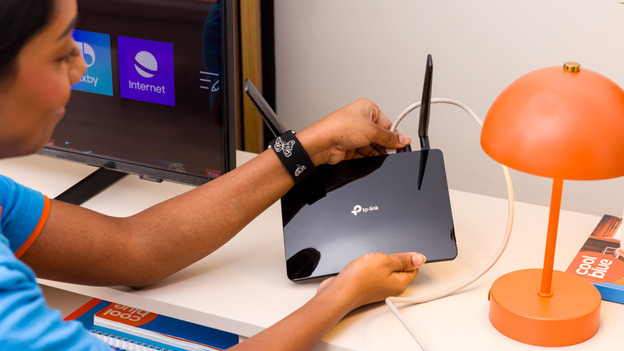
1 : Déconnectez le TV et le routeur
Déconnectez et reconnectez la TV et le routeur en cas de problèmes de connexion wifi sur votre TV.
- Débranchez les câbles d'alimentation de votre TV et de votre routeur.
- Attendez au moins 30 secondes.
- Rebranchez les câbles d'alimentation de votre TV et de votre routeur.
- Laissez quelques minutes aux appareils pour se reconnecter l'un à l'autre.
- Vérifiez que la connexion internet est rétablie.
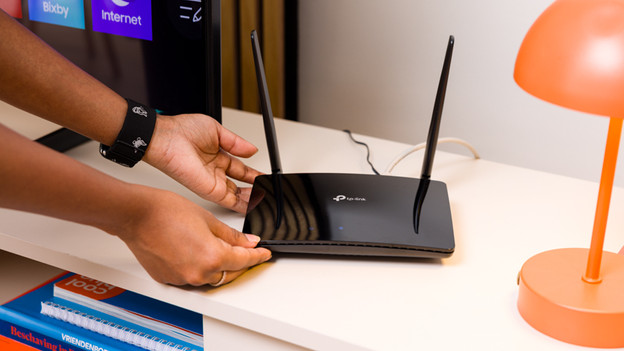
2. Vérifiez si votre routeur est connecté à Internet
Après le soft reset, vérifiez que votre routeur est bien connecté à internet. Testez les autres appareils de la maison connectés au même routeur. Est-ce qu'ils n'ont pas non plus accès à internet ? Le problème vient probablement du routeur et non de votre TV. Dans ce cas, contactez votre fournisseur internet.
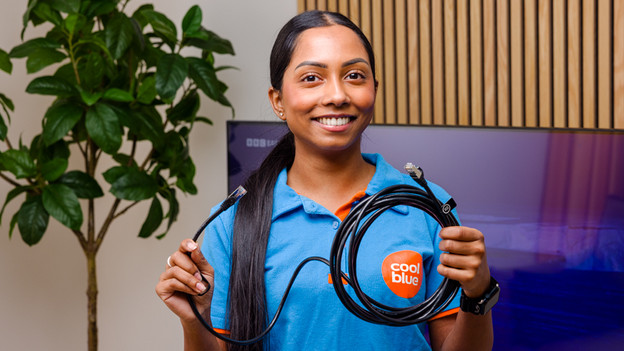
3 : Vérifiez la connexion entre votre routeur et votre TV
Vérifiez la connexion entre votre routeur et votre TV. Utilisez de préférence un câble internet pour une connexion stable. Si vous utilisez déjà un câble, vérifiez qu'il n'est pas endommagé en le testant sur un PC portable, par exemple. Le câble ne fonctionne pas ou vous n'arrivez pas à établir une connexion par câble ? Alors, placez le routeur le plus près possible de votre TV pour améliorer la connexion.
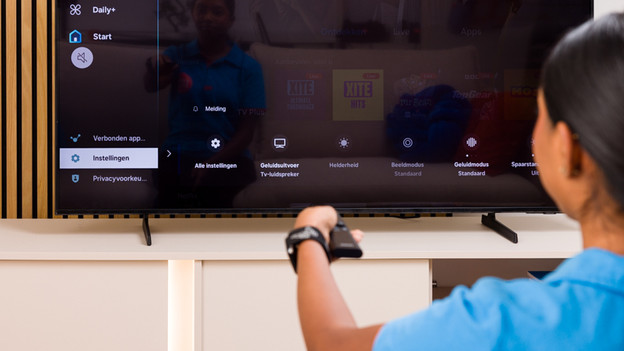
4 : Réinitialisez votre TV aux paramètres d’usine
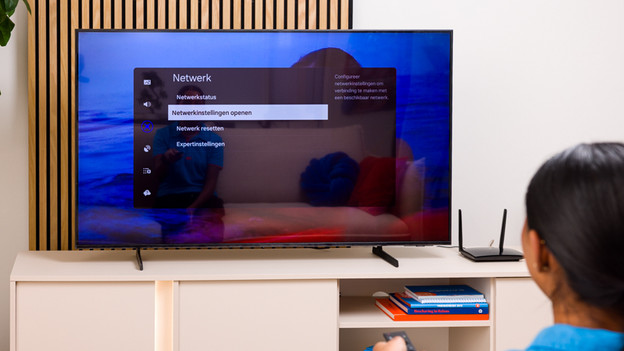
Si la connexion entre votre routeur et votre TV ne fonctionne pas, réinitialisez le réseau via les paramètres de la TV. Allez dans Paramètres réseau et réinitialisez la connexion. Notez qu'une réinitialisation effacera les paramètres, tels que les chaines enregistrées.
5 : Reconnectez votre TV à internet
Après une réinitialisation d'usine, réinitialisez votre TV pour qu'elle puisse se connecter à Internet :
- Accédez aux paramètres réseau de votre TV.
- Choisissez Filaire pour une connexion internet par câble ou Sans fil pour le wifi.
- Dans le cas d'une connexion filaire, la connexion est établie automatiquement.
- Dans Sans fil, sélectionnez votre réseau wifi et saisissez le mot de passe.
- Une fois la connexion établie, cliquez sur OK.
6 : Testez la connexion via un hotspot
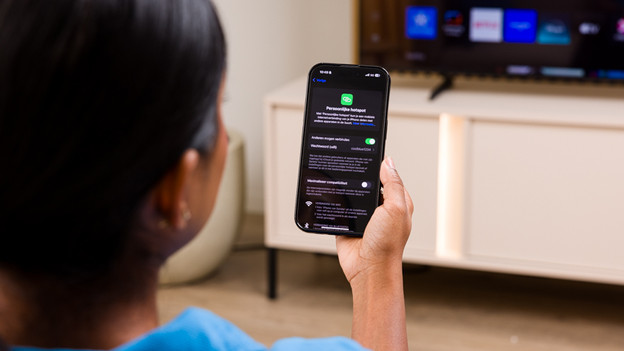
Si la réinitialisation de votre TV ne permet pas d'établir une connexion, essayez un autre réseau, par exemple le partage de données via votre smartphone. Si cela fonctionne, le problème vient probablement de votre routeur ou de votre connexion internet. Dans ce cas, contactez votre fournisseur internet (s'il a fourni le routeur) ou le fabricant du routeur.
Article de Sarieta
Spécialiste Télévision.