Écrit par Giovanni
Mis à jour le
29 juillet 2025
·
12 h 49
Comment résoudre les problèmes de microphone de votre casque Razer ?
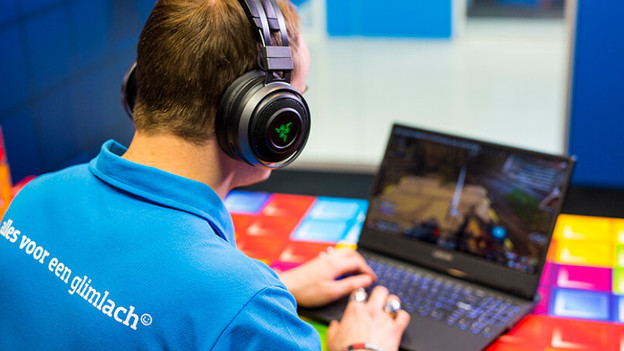
Votre PC ne détecte pas votre casque gaming Razer ? Vous pouvez résoudre ce problème en ajustant les paramètres de confidentialité du microphone dans Windows. Nous vous expliquons ici comment faire.
Résoudre les problèmes d'installation de votre casque Razer
Assurez-vous que votre software de gaming Razer Synapse est à jour. Suivez les 2 étapes ci-dessous pour résoudre les problèmes d'installation de votre casque.
Étape 1. Installez Razer Synapse
Étape 2. Mettez à jour le software
Étape 3. Désactivez le gain du microphone
Étape 4. Réglez les paramètres de confidentialité
Étape 5. Corrigez les paramètres Windows
Étape 6. Définissez le bon format audio
Étape 1 : installez Razer Synapse
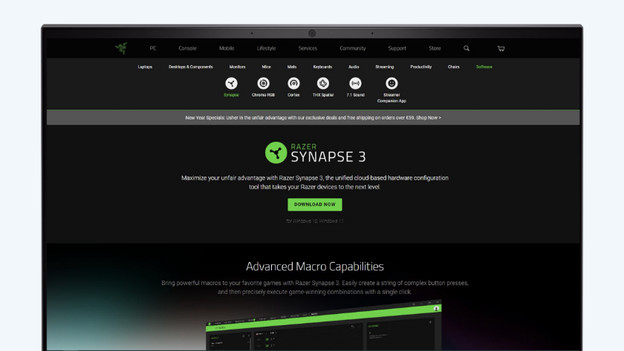
Commencez par télécharger le software Razer Synapse gaming. Suivez le lien ci-dessous et cliquez sur « Download now » pour télécharger Razer Synapse 3. Suivez le processus d'installation de Synapse. Une fois que vous avez installé Razer Synapse, redémarrez votre PC.
Étape 2 : mettez à jour le software
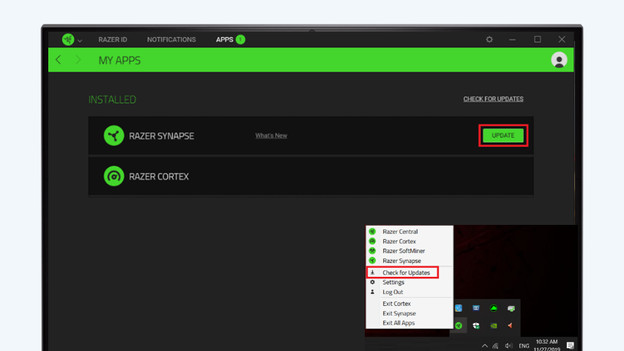
Ouvrez Razer Synapse. Vérifiez et installez la dernière mise à jour :
- Cliquez sur la flèche vers le haut, en bas à droite de la barre des tâches.
- Faites un clic droit sur le logo Razer Synapse.
- Cliquez sur le bouton pour vérifier les mises à jour.
- Si une nouvelle mise à jour est disponible, cliquez sur « Update ».
Étape 3 : désactivez le gain du microphone
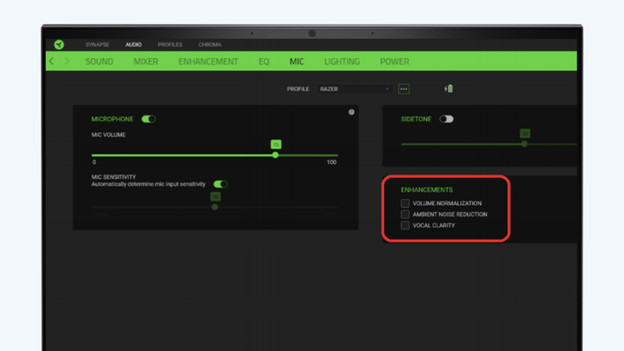
Ouvrez Razer Synapse et allez dans l'onglet « Audio ». Cliquez sur « Mic ». Décochez toutes les cases de la section « Améliorations ».
Étape 4 : réglez les paramètres de confidentialité
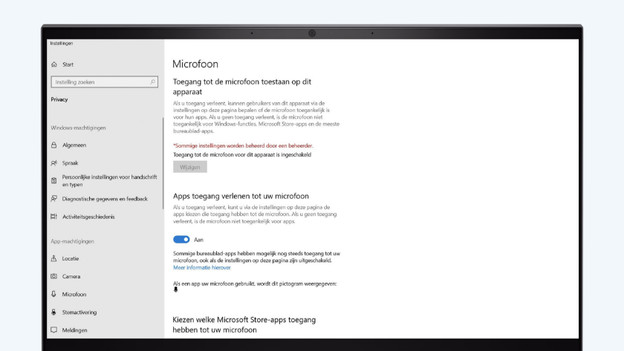
Commencez par allumer votre casque Razer et attendez qu'il se connecte au PC. Dans le bureau, cliquez sur la loupe en bas à gauche. Tapez « paramètres de confidentialité du microphone » dans la barre et cliquez sur l'option du même nom à l'écran. Appuyez sur le curseur pour qu'il soit réglé sur « Activé ».
Étape 5 : corrigez les paramètres Windows
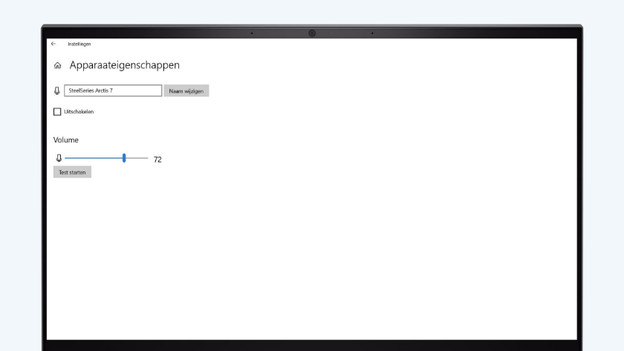
Allez sur le bureau de votre PC et cliquez sur la loupe en bas à gauche. Tapez « paramètres sonores » dans la barre et cliquez sur l'option du même nom à l'écran. Dans « Entrée », choisissez le bon périphérique d'entrée, à savoir le casque Razer. Cliquez sur « Propriétés de l'appareil ». Faites glisser la barre sous « Volume » complètement vers la droite, jusqu'à ce qu'elle indique 100.
Étape 6 : définissez le bon format sonore
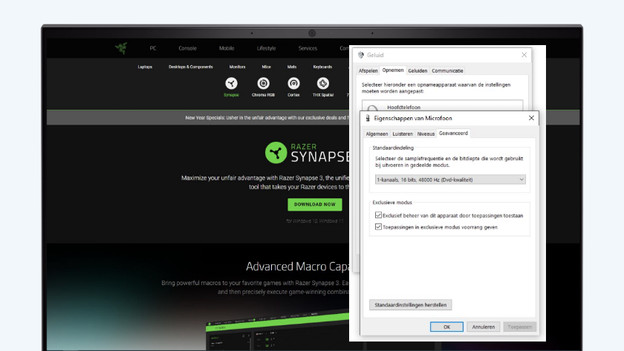
Dans l'écran « Propriétés de l'appareil », cliquez sur le bouton « Propriétés supplémentaires de l'appareil » à droite. Allez dans l'onglet « Avancé ». Dans « Format standard », sélectionnez une option avec 48 000 Hz. Votre micro-casque gamer Razer est maintenant prêt à l'emploi et votre microphone fonctionne correctement.
Article de Giovanni
Spécialiste Gaming.