
Écrit par Mark
Mis à jour le
7 novembre 2024
·
10 h 34
Comment transférer votre compte vers votre nouvelle Nintendo Switch ?
Vous remplacez votre Nintendo Switch par une Nintendo Switch OLED, mais vous souhaitez continuer à utiliser votre abonnement Nintendo Switch Online sur votre nouvelle console ? Dans cet article, nous vous expliquons exactement comment transférer votre compte et ce qui est important. Ainsi, vous pouvez à nouveau jouer à Super Smash Brothers Ultimate en ligne avec vos amis en un rien de temps.
Transférez votre compte vers votre nouvelle Switch
Pour transférer votre compte Nintendo, vous devez suivre un certain nombre d'étapes. Nous avons listé les étapes ci-dessous.
Étape 1 : vérifiez vos consoles
Étape 2 : commencez le transfert
Étape 3 : continuez le transfert sur votre nouvelle Switch
Étape 4 : terminez le transfert sur votre ancienne Switch
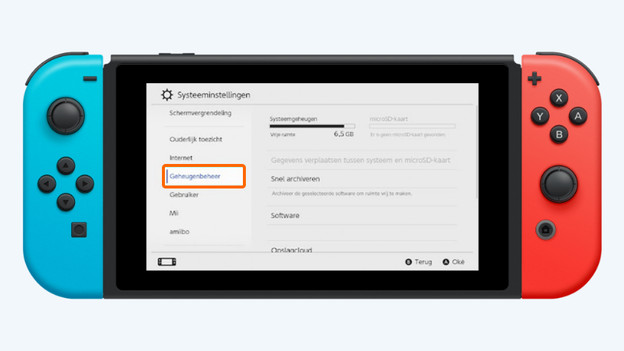
Étape 1 : vérifiez vos consoles
Avant de suivre les étapes pour transférer votre compte, il est important de vérifier certaines choses. Vérifiez que les deux consoles disposent de la dernière mise à jour système. Il devrait également y avoir suffisamment d'espace sur votre nouvelle Nintendo Switch. Vous pouvez vérifier ces éléments dans les paramètres de la console sous « Console » et « Gestion des données ». Une fois que vous avez vérifié ces éléments, vous êtes prêt à commencer le transfert. Vous n'avez pas assez d'espace sur votre nouvelle Nintendo Switch ? Supprimez des photos ou des vidéos de votre Switch ou achetez une carte mémoire.
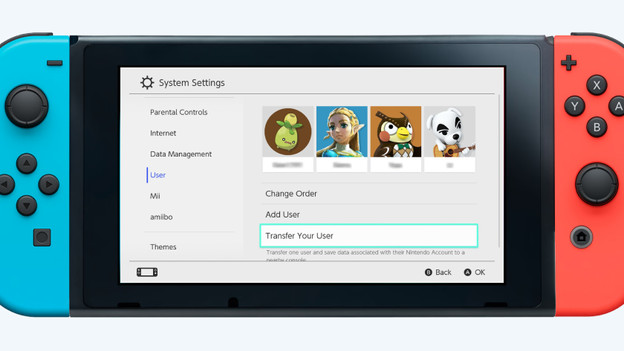
Étape 2 : commencez le transfert
Prenez la console sur laquelle se trouve votre compte et suivez les étapes ci-dessous.
- Sur l'écran d'accueil, allez dans « Paramètres de la console », puis dans « Utilisateurs » et sélectionnez « Transférer un utilisateur ».
- Cliquez deux fois sur « Suite », puis choisissez « Console source » pour indiquer que vous souhaitez transférer votre compte de cette console vers une nouvelle console.
- Appuyez sur « Continuer » et prenez votre nouvelle console.
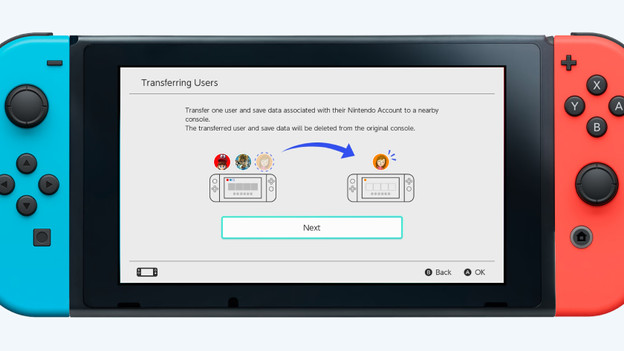
Étape 3 : continuez le transfert sur votre nouvelle Switch
Il est temps de prendre votre nouvelle Nintendo Switch et de poursuivre le transfert. Suivez les étapes suivantes pour transférer votre compte.
- Sur l'écran d'accueil, allez dans « Paramètres de la console », puis dans « Utilisateurs » et sélectionnez « Transférer un utilisateur »
- Cliquez deux fois sur « Suite », puis choisissez « Console cible » pour indiquer qu'un compte sera transféré sur cette Nintendo Switch.
- Cliquez sur « Se connecter » et connectez-vous avec l'adresse mail et le mot de passe de votre compte Nintendo ou votre identifiant de connexion.
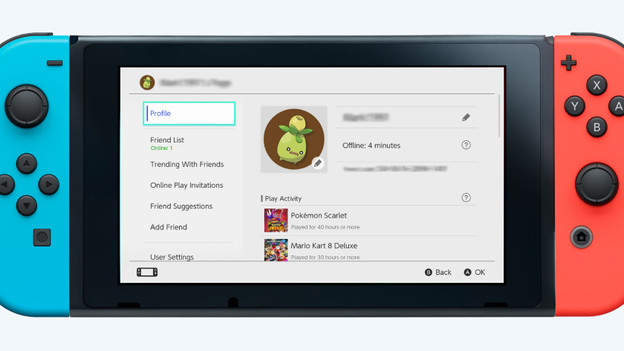
Étape 4 : terminez le transfert sur votre ancienne Switch
Prenez votre ancienne Nintendo Switch pour terminer le transfert. Nous avons énuméré ces dernières étapes pour vous ci-dessous.
- Attendez que la console cible soit trouvée et sélectionnez « Transférer ».
- Attendez que le transfert soit terminé.
- Une fois le transfert terminé, sélectionnez « Quitter » pour arrêter le processus.
Votre compte apparaitra désormais sur votre nouvelle Nintendo Switch et non plus sur votre ancienne Nintendo Switch.
