
Écrit par Giorgos
Mis à jour le
21 mai 2025
·
13 h 56
Comment vérifier dans Windows 11 si votre RAM est correctement installée ?
Un module de RAM mal installé peut avoir des conséquences sur la durée de vie de votre PC. Des crashs, des erreurs ou des programmes qui ne chargent pas. Tous ces problèmes surviennent lorsque votre RAM n'est pas bien installée dans Windows 11. Dans cet article, découvrez comment vérifier que tout est bien en place.

Contrôler votre mémoire vive en 5 étapes
Pour vous aider, nous avons listé ci-dessous toutes les étapes :
* Étape 1. Allumez votre ordinateur et vérifiez s'il démarre * Étape 2. Allez dans le Gestionnaire des tâches * Étape 3. Vérifiez la quantité de RAM * Étape 4. Appuyez délicatement sur votre mémoire vive * Étape 5. Utilisez le Diagnostic de mémoire Windows

Étape 1 : allumez votre ordinateur et vérifiez s'il démarre
Sans module de RAM, votre PC ne démarrera pas. Sans RAM, la carte mère n'a en effet pas de mémoire pour démarrer. Si c'est le cas, vous devez acheter un nouveau module de RAM. L'ancien module est tellement endommagé que votre PC ne pourra tout bonnement plus démarrer.

Étape 2 : allez dans le Gestionnaire des tâches
Une fois que le PC a démarré, appuyez sur les touches Control, Alt et Delete en même temps. Sur l'écran bleu qui apparait, sélectionnez la dernière option « Gestionnaire des tâches ». Quand vous cliquez, une fenêtre avec différents onglets apparait à l'écran. Ceux-ci reprennent la performance, les processus et plus d'informations sur votre PC. Sélectionnez le deuxième onglet « Performance ».

Étape 3 : vérifiez la quantité de RAM
Dans l'onglet « Performance », vous trouvez un aperçu de tous les composants qui tournent sur votre PC. Pour vérifier l'état de votre RAM, allez dans « Mémoire ». La quantité de mémoire vive de votre PC s'affiche en gigaoctets au-dessus du graphique de performance. Si ce nombre ne correspond pas à ce que vous avez installé dans votre PC, passez à l'étape 4.
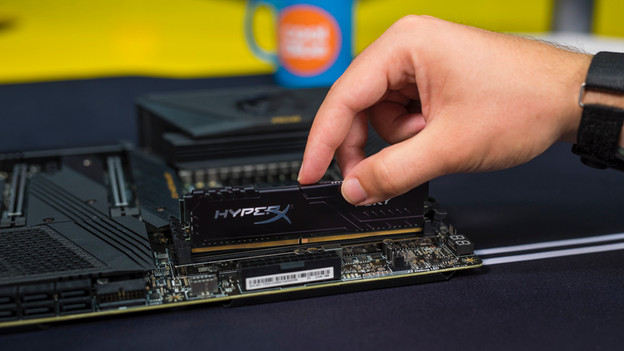
Étape 4 : appuyez délicatement sur votre mémoire vie
Si la bonne quantité de mémoire vive ne s'affiche pas, la RAM est peut-être mal placée sur la carte mère. Dans ce cas, appuyez davantage la RAM sur la carte mère. Reliez-vous à la terre (touchez le radiateur ou portez un bracelet antistatique) et appuyez fermement mais délicatement sur le module de RAM. Si vous entendez un clic, le module est bien en place.

Étape 5 : utilisez le Diagnostic de mémoire Windows
Si votre mémoire vive ne fonctionne toujours pas correctement, allez dans « Diagnostic de mémoire Windows ». L'ordinateur redémarre et vérifie s'il y a des problèmes avec le module de RAM. Après le diagnostic, un rapport reprenant l'état de votre RAM s'affiche à l'écran. Si le diagnostic détecte un problème, le rapport vous indique quoi faire. Par exemple, acheter un nouveau module de RAM ou prendre contact avec le fabricant.
