
Écrit par Jesper
Mis à jour le
11 décembre 2023
·
09 h 00
Gérez les contacts sur votre téléphone Gigaset
Si vous utilisez un appareil de Gigaset, vous pourrez également enregistrer et gérer les contacts. Dans l'article suivant, vous apprendrez comment ajouter, modifier et supprimer des contacts.
Ouvrir le répertoire
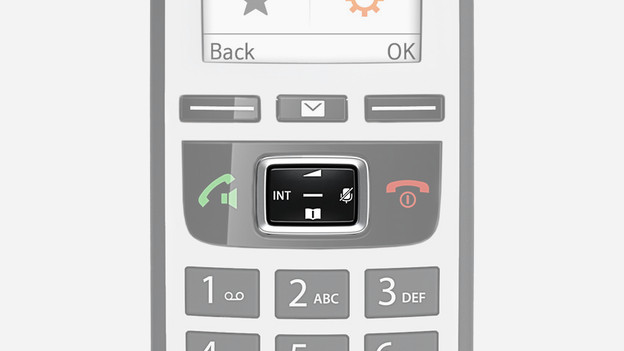
La touche d'affichage se trouve au milieu de votre appareil. Vous pouvez ouvrir vos contacts de 2 façons :
- Touche d'affichage vers le bas : la liste des contacts s'affiche directement.
- Touche d'affichage droite : ouvre le menu principal. À l'aide des touches d'affichage, accédez à Contacts et confirmez à l'aide de la toucheOK.
Créer un contact
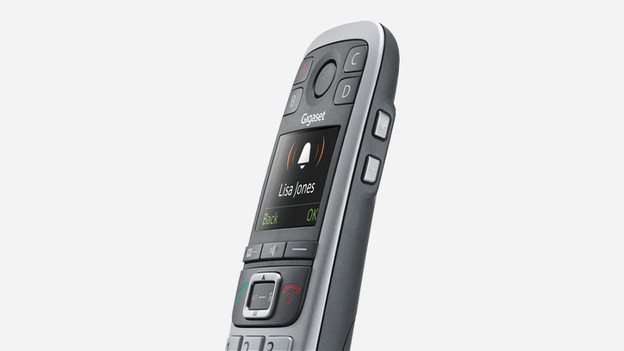
Le prénom et le nom de famille peuvent comporter jusqu'à 16 caractères. Vous pouvez attribuer jusqu'à 3 numéros à un contact.
Voici comment ajouter un nouveau contact :
- Ouvrez vos contacts.
- Saisissez les détails du contact. Faites défiler les champs de saisie avec la touche écran (haut et bas).
- Sélectionnez Enregistrer pour enregistrer un contact. Appuyez sur OK et confirmez votre sélection.
Le nom et le prénom de votre contact peuvent comporter 16 caractères. Vous avez un contact dont le nom est plus long ? Raccourcissez ce nom.
Modifier le contact
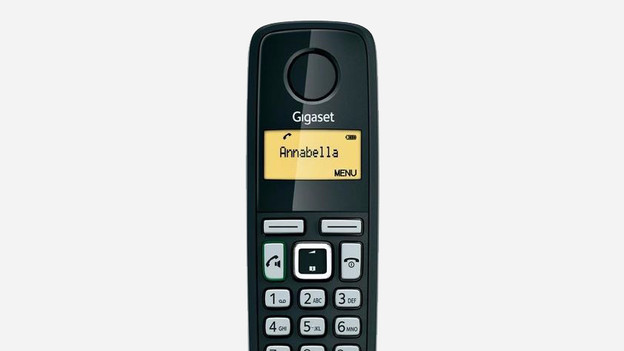
Pour modifier un contact, suivez les étapes suivantes :
- Ouvrez vos contacts.
- Utilisez les touches haut et bas pour parcourir les contacts jusqu'à la personne souhaitée.
- Sélectionnez Afficher.
- Pour l'élément que vous voulez changer, sélectionnez Modifier.
- Modifiez le nom ou numéro de téléphone et enregistrez les modifications en sélectionnant Enregistrer.
Supprimer un contact
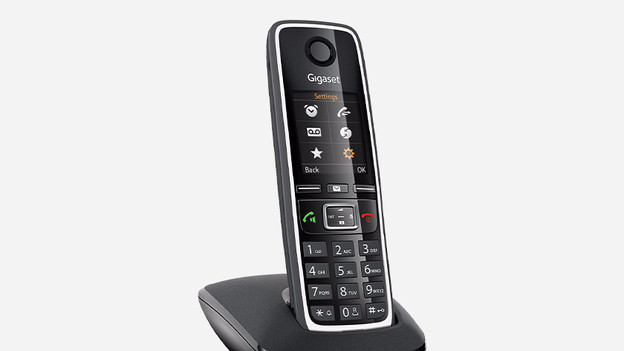
Vous pouvez supprimer un contact ou tous vos contacts à la fois. Voici les étapes à suivre :
- Supprimer un contact :
- Ouvrez vos contacts.
- Sélectionnez la personne souhaitée.
- Sélectionnez Options.
- Sélectionnez Supprimer l'entrée.
- Confirmez le choix avec OK.
- Effacer tous les contacts :
- Ouvrez les contacts.
- Sélectionnez Options.
- Parcourez les options et sélectionnez Effacer la liste.
- Confirmez ce choix avec OK.
Article de Jesper
Spécialiste Téléphone fixe.
