Écrit par Jan
Mis à jour le
24 décembre 2021
·
09 h 20
Comment installer votre Chromebook ?
Vous avez acheté un nouveau Chromebook et vous l'allumez pour la première fois. Dans cet article, nous allons vous expliquer les étapes à suivre pour configurer votre Chromebook lors de la première utilisation. Ainsi, vous pourrez rapidement commencer à surfer, taper et regarder des films.
Préparation
La préparation, c'est déjà la moitié du travail. Avant d'allumer le Chromebook, vérifiez que les éléments suivants sont en ordre :
- Le chargeur est connecté à votre Chromebook.
- Vous avez accès à un réseau wifi à proximité.
- Vous disposez des données de connexion du réseau wifi.
- Les données de connexion de votre compte Google. Vous n'avez pas de compte Google ? Alors créez-en un lors de la configuration.

Étapes
Dans cet article, nous vous expliquons les étapes suivantes :
- Paramètres de langue et connexion internet.
- Configurer le wifi.
- Accepter les conditions générales.
- Se connecter.
- C'est parti.
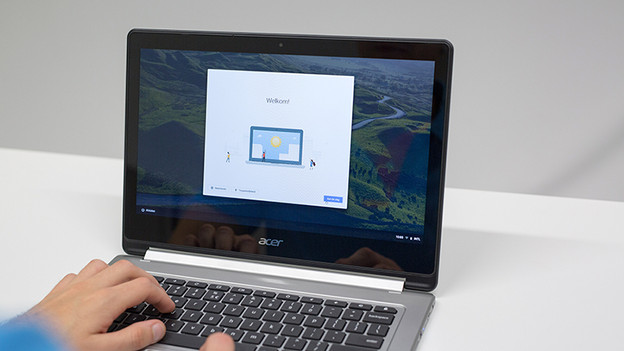
Étape 1 : paramètres de langue et connexion internet
Appuyez sur le bouton marche/arrêt de votre nouveau Chromebook pour lancer Chrome OS. Vous verrez une fenêtre de bienvenue où vous pourrez choisir la langue, les paramètres du clavier et votre réseau wifi. Procédez comme suit :
- Cliquez sur la langue en bas à gauche pour choisir la langue dans laquelle vous utiliserez le Chromebook.
- Cliquez éventuellement sur Accessibilité pour ajuster la taille du texte et la méthode d'entrée.
- Cliquez ensuite sur C'est parti.

Étape 2 : se connecter au réseau
Dans cette étape, vous verrez une liste des réseaux wifi disponibles à proximité. Cliquez sur le réseau que vous allez utiliser. Si votre réseau wifi est sécurisé, entrez le mot de passe correspondant pour vous connecter. Appuyez ensuite sur Connexion.
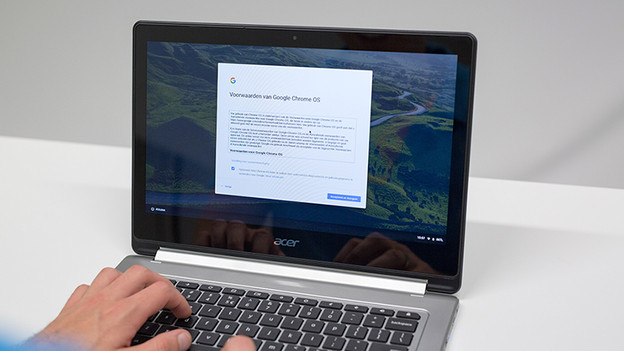
Étape 3 : les conditions générales
Dans la fenêtre suivante, vous verrez les conditions générales que vous devez accepter avant de pouvoir utiliser le Chromebook. Lisez attentivement les conditions générales et cochez éventuellement la case pour envoyer les messages d'erreur et les données d'utilisation à Google. Cliquez sur Accepter et continuer. Le Chromebook va maintenant vérifier s'il y a des mises à jour.

Étape 4 : connectez-vous avec votre compte Google
Dans la fenêtre suivante, connectez-vous avec votre compte Google. Vous pouvez utiliser ce compte pour vous connecter au Chromebook. Tout ce que vous ferez sur votre Chromebook sera sauvegardé dans le cloud de ce compte. De cette manière, vous ne perdrez plus jamais vos fichiers, applications et paramètres. Entrez votre adresse mail et appuyez sur Suivant. Saisissez ensuite le mot de passe correspondant et appuyez sur Enter.
Vous n'avez pas encore de compte Google ? Cliquez sur Plus d'options en bas de la fenêtre de connexion et créez un nouveau compte.

Étape 5 : c'est parti !
Vous avez terminé la configuration de votre Chromebook et vous êtes maintenant prêt à consulter vos mails et à surfer sur internet. Si vous le souhaitez, vous pouvez commencer une visite guidée dans la fenêtre suivante qui explique les bases de votre Chromebook. Prenez une tasse de café ou de thé et profitez de votre nouveau Chromebook.
Article de Jan
Expert Ordinateur portable.