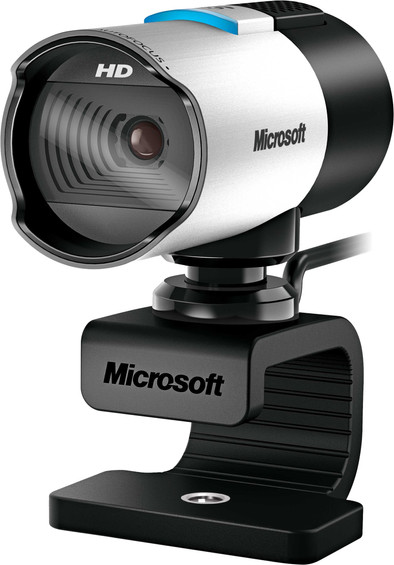
Microsoft LifeCam Studio

Plus jamais disponible
Voir d'autres alternatives
Voir d'autres alternatives
Produit | 228950 | |
|---|---|---|
Code du fabricant | Q2F-00015 | |
Marque | Microsoft | |
Garantie | 2 ans | |
Traitement du défaut | Via Coolblue |
Plug & Play | ||
|---|---|---|
Netteté | HD Ready (720p) | |
Mise au point automatique | ||
Grand angle | ||
Adaptation automatique de la clarté | ||
Objectif recouvrable |
Microphone intégré | ||
|---|---|---|
Type d'enregistrement microphone | Mono | |
Réduction du bruit micro | ||
Infrarouge (IrDA) | ||
Inclinable | ||
Sorte de support pour webcam | Pince universelle |
Largeur | 6 cm | |
|---|---|---|
Profondeur | 11,4 cm | |
Hauteur | 4,5 cm | |
Poids | 0,15 kg | |
Couleur | Argent, Noir | |
Matériau | Matière synthétique | |
Finition | Mat & Brillant |
Type de port USB | USB-A standard | |
|---|---|---|
Type de connexion | Filaire | |
Bluetooth | ||
Compatible avec le système d'exploitation | Windows | |
Longueur de câble | 1,5 m |
tout pour un sourire
Plug & Play | ||
|---|---|---|
Compatible avec le système d'exploitation | Windows | |
Mise au point automatique | ||
Netteté | HD Ready (720p) | |
Microphone intégré |
Selon notre spécialiste webcam
Cette webcam a une résolution Full HD, ce qui vous donne une image nette.
Vous aurez toujours une image nette grâce à la prise en charge de la mise au point automatique de cette webcam.
Grâce au microphone intégré, vous n'avez plus besoin d'un microphone séparé.
En raison de l'absence de réduction de bruit sur le microphone, vous enregistrerez plus rapidement les bruits ambiants indésirables.
Grâce à la Microsoft LifeCam Studio, vous apparaitrez nettement bien à l'écran, que ce soit pour une visioconférence avec vos collègues en télétravail ou pour une réunion de famille numérique. La LifeCam Studio se mettra automatiquement au point sur votre visage pour que vous soyez le centre de l'attention et non pas votre arrière-plan. La webcam peut être tournée à 180 degrés dans toutes les directions pour choisir le bon angle de vue. Grâce à l'objectif grand angle, vous pourrez vous mettre à plusieurs devant la caméra pour un appel. Grâce au microphone intégré, votre voix et celles des personnes à côté de vous seront bien enregistrées.
5 étoiles
26
4 étoiles
7
3 étoiles
2
2 étoiles
1
1 étoile
0
Installation
Facilité d'utilisation
Qualité
Possibilités
C'est déjà le 3e LifeCam Studio de la famille. Il n'y a pas de meilleure preuve de satisfaction, je pense. Le nouveau remplace un ancien appareil photo VGA et la différence est bien sûr énorme. Nous avons eu quelques problèmes pour faire fonctionner Skype, mais cela n'avait rien à voir avec la webcam, mais tout à voir avec un PC bizarre, Le problème a été résolu assez rapidement. Et puis Skype. Nous avons également reçu des compliments sur la bonne image. Nous pouvions également compter sur la livraison rapide de Coolblue. Chapeau à l'organisation logistique : commandé tard dans la nuit, livré à domicile le lendemain matin.
Marc Poppe
5 mai 2015
Traduction automatique depuis le Néerlandais
C'est beau, j'en étais très content, mais depuis la mise à jour vers Windows 10 je n'arrive plus à le faire fonctionner. Je me demande si cela arrivera un jour, mais je ne peux poser cette question nulle part. J'envisage maintenant d'en acheter un moche, mauvais et bon marché et de le jeter sur l'étagère, mais je pense que c'est vraiment dommage parce que c'est potentiellement génial. Donc si quelqu'un sait comment le faire, je l'apprécierais, car ce serait génial
flopke
29 mars 2017
Traduction automatique depuis le Néerlandais
Commander et se faire livrer chez Coolblue est presque une évidence. En stock est livré le lendemain, quelque chose qu'ils savent faire à chaque fois.
Désigné cette webcam par une connaissance en raison de sa facilité d'installation et de sa sublime qualité d'image.
Dans l'emballage, vous trouverez à côté de la webcam un capuchon d'objectif et des livrets, le logiciel peut être téléchargé sur le site Web de Microsoft. Selon une annexe aux livrets, le logiciel doit d'abord être installé avant de pouvoir connecter la webcam via la prise USB.
Aussitôt dit, aussitôt fait, le logiciel a été téléchargé, installé puis connecté l'appareil photo. Aucune trace du logiciel LiveCam, aucun raccourci sur votre bureau, aucune application sur la page du métro et rien à trouver dans les autres applications (Windows 8.1). Retirez la prise USB et rebranchez-la et oui, le logiciel LiveCam apparaît.
J'utiliserai principalement la webcam pour diffuser des événements en direct via youtube, pour cela j'utiliserai Adobe Flash Media Live Encoder (FMLE). La webcam est reconnue dans FMLE et les différents paramètres peuvent être facilement modifiés. Tout va bien, jusqu'à ce que le flux en direct final soit lancé, l'image de la webcam devient noire et quoi que vous essayiez, il n'y a plus d'image à sortir. La fermeture et le redémarrage de FMLE redonnent l'image, mais dès que vous démarrez la diffusion en direct, l'image devient noire.
Curieusement, avec la webcam interne de l'ordinateur portable, cela fonctionne parfaitement.
À titre de test, désinstallez le logiciel LiveCam et démarrez FMLE. La webcam est toujours reconnue, les paramètres peuvent toujours être modifiés et maintenant le flux en direct peut également être démarré sans que l'image ne devienne noire.
Je soupçonne que la webcam peut être reconnue et utilisée dans de nombreux logiciels disponibles sans avoir à installer le logiciel au préalable. Essayez donc d'abord, vous pouvez toujours installer un logiciel.
Le bouchon d'objectif qui l'accompagne restera dans la plupart des cas dans la boîte ou se perd rapidement. C'est parce qu'il est impossible de rester sur la caméra et tombe presque immédiatement.
Mari
11 novembre 2014
Traduction automatique depuis le Néerlandais