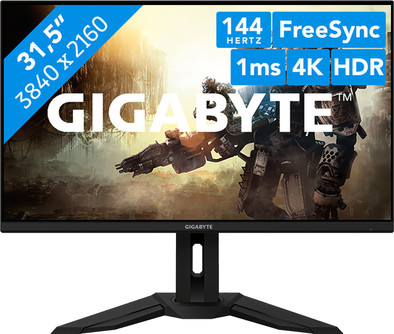
Gigabyte AORUS M32U
Plus jamais disponible
Voir d'autres alternatives
Voir d'autres alternatives
Produit | 891546 | |
|---|---|---|
Code du fabricant | M32U | |
Marque | Gigabyte | |
Garantie | 2 ans | |
Traitement du défaut | Via Coolblue |
Diagonale de l'écran | 31,5 p | |
|---|---|---|
Résolution de l'image recommandée | 3840 x 2160 | |
Netteté | 4K (UHD) | |
Format d'image | Standard (16:9) | |
Taux de rafraîchissement | 144 Hz | |
Temps de réaction | 1 ms | |
Type de panneau | Écran IPS | |
Luminosité | 350 cd/m² | |
Gradation locale | ||
Coup de pouce pour votre HDR | ||
Rapport de contraste | 1000 | |
Écran tactile | ||
Type HDR | DisplayHDR 400 | |
Reflet de l'écran | Antireflet | |
Filtre anti-lumière bleue | ||
Technologie anti-vibrations | ||
Espace de couleur | DCI-P3 | |
Intensité des couleurs | HDR (10 bits) | |
Adaptive Sync | ||
Type d'adaptive sync | FreeSync, FreeSync 2, Freesync Premium, Freesync Premium PRO | |
Résolution largeur | 3840 px | |
Résolution hauteur | 2160 px | |
Type d'antireflet | Anti-éblouissement | |
Angle de visualisation (horizontal) | 178 ° |
Hauteur | 58,53 cm | |
|---|---|---|
Largeur | 71,51 cm | |
Profondeur | 24,43 cm | |
Poids | 10,35 kg | |
Couleur | Noir | |
Inclus | ||
Matériau | Matière synthétique | |
Gestion des câbles | ||
Style | Gaming, Neutre, Usage professionnel | |
Incurvé |
Nombre de ports HDMI | 2 | |
|---|---|---|
Nombre de ports HDMI type A 2.1 femelles | 2 | |
Nombre de connexions casque audio | 1 | |
Type de connexion casque audio | 3,5 mm (TRS) | |
Nombre de ports USB-C | 1 | |
Nombre de ports USB-C Femelle USB 3.0 | 1 | |
Nombre ports DisplayPort 1.4 standard femelle | 1 | |
Nombre de ports USB-A standard Femelle | 3 | |
Port USB Type-A standard version femelle | 3.0 | |
Nombre de ports TRS Audio Jack 3,5 mm femelles | 1 | |
Nombre de ports USB Type-B (forme 3.0) femelles standard | 1 | |
Type de port USB | USB-A standard, USB-B (version 3.0) standard, USB-C | |
Nombre de ports USB | 5 | |
Type de câble USB fourni | USB-A vers USB-B |
Inclus d'office | Câble DisplayPort, Câble HDMI, Câble USB | |
|---|---|---|
N'est pas fourni par défaut | Câble USB-C |
Réglable en hauteur | ||
|---|---|---|
Inclinable | ||
Pied rotatif | ||
Fonction pivot | ||
Possibilité de support VESA | ||
Norme VESA | 100 mm x 100 mm |
Classe énergétique | G | |
|---|---|---|
Consommation énergétique en veille | 0,3 W | |
Consommation d'énergie active | 140 W | |
Consommation énergétique par 1000 h | 50 kWh | |
Consommation d'énergie annuelle | 185 kWh | |
Coûts énergétiques annuels | 39,4 euros |
Haut-parleurs intégrés | ||
|---|---|---|
Système audio | Stéréo | |
Webcam | ||
Ecran partagé | ||
Verrou Kensington |
tout pour un sourire
Netteté | 4K (UHD) | |
|---|---|---|
Incurvé | ||
Format d'image | Standard (16:9) | |
Taux de rafraîchissement | 144 Hz | |
Temps de réaction | 1 ms | |
Type de panneau | Écran IPS | |
Intensité des couleurs | HDR (10 bits) | |
Haut-parleurs intégrés |
Selon notre spécialiste écran PC
Bénéficiez de couleurs et d'images éclatantes grâce à la capacité DisplayHDR 400 et aux taux de couverture élevés dans les profils de couleur DCI-P3 et sRGB.
Outre les jeux vidéos sur PC, cet écran convient également pour les jeux sur console à 120 hertz en 4K.
Connectez votre appareil externe via le port USB-C et basculez d'un appareil à l'autre au moyen du commutateur KVM.
Un écran de 32 pouces prend beaucoup de place sur votre bureau. Veillez donc à avoir suffisamment de place.
Prenez la tête des classements en ligne avec l'écran PC gamer Gigabyte AORUS M32U 32 pouces 4K 144 hertz. Grâce à la résolution 4K, vous bénéficiez d'images deux fois plus nettes qu'en QHD et quatre fois plus nettes qu'en Full HD. Les détails sautent aux yeux dans chaque type de jeu, ce qui se voit très nettement sur la dalle IPS SS. Outre la résolution 4K tout en netteté, l'écran prend également en charge la résolution DisplayHDR 400, offrant un pourcentage de couverture de 90 % dans le profil de couleur DCI-P3 et de 123 % en sRGB. Les couleurs éclaboussent ainsi véritablement votre écran. Vous préférez jouer sur console ? Qu'à cela ne tienne, l'écran prend également en charge la PlayStation 5 et la Xbox Series X|S jusqu'à 120 hertz en 4K. Vous voulez également utiliser l'écran pour travailler ou étudier ? Connectez un périphérique via le port USB-C pour pouvoir basculer facilement d'un appareil à l'autre via le commutateur KWM situé à l'arrière de l'écran. Vous pouvez ainsi facilement passer à un appareil connecté que vous contrôlez depuis votre écran PC. Le port USB-C ne permet pas uniquement d'envoyer un signal d'image, il recharge également votre appareil pendant que vous l'utilisez. Ainsi, votre batterie sera toujours pleine.
Attention : pour le gaming en 4K, vous avez besoin d'une carte graphique puissante, comme une NVIDIA GeForce RTX 3090, une AMD Radeon RX série 6000 GPU, une PlayStation 5 ou une Xbox Series X|S.
J'ai été confronté à un défi particulier étant donné que mon moniteur devait répondre à deux exigences :
Pour une expérience de jeu optimale avec les consoles Next-Gen, votre moniteur doit être capable de gérer 120 images par seconde, ce qui signifie que tout ce qui dépasse 120 Hz suffira. Normalement, vous pouvez opter pour un QHD, mais jusqu'à présent, Sony (PS5) ne le prend pas en charge. Très probablement parce qu'ils veulent éviter d'acheter des moniteurs au lieu de leurs nouveaux téléviseurs 120fps@4k. Voulez-vous QHD : optez pour Xbox ! Il prend actuellement en charge 1440p.
Puis bien sûr le phénomène hdmi 2.1. Il y a très peu de moniteurs qui prennent en charge cela. Avec 2.0, le maximum réalisable est de 4k@60hz. Vous pouvez obtenir 120fps@QHD avec 2.0, mais cela ne fonctionne pas sur la PS5. Il passe ensuite à FHD.
Ensuite, la question suivante : quelle taille d'écran voulez-vous ? La 4k, c'est bien, mais si vous l'avez sur un écran trop petit, vous pouvez à peine voir la différence avec la QHD. Samsung a un modèle concurrent (G70A) de 28 pouces, mais c'est tout simplement trop petit pour voir les vrais détails 4k. Il devait donc être de 32 pouces, l'option suivante avec la résolution 16:9. A noter que les ultralarges avec console ne servent à rien !
Puis les couleurs. Comme je souhaite également pouvoir éditer des vidéos (en 4k) depuis ma GoPro et mon Drone, l'espace colorimétrique DCI-P3 est plus que suffisant. L'écran affiche magnifiquement les couleurs et c'est un plaisir d'éditer sur 32 pouces.
Dans l'ensemble : le Gigabyte M32U est de loin le meilleur moniteur si vous voulez tirer le meilleur parti de votre console de nouvelle génération, et il est parfait pour éditer du contenu 4K. Travaillez-vous également avec un Macbook Pro et êtes-vous fan de l'USB-C ? C'EST UN M!
Dennis
8 octobre 2021
Traduction automatique depuis le Néerlandais
Je cherchais un remplacement pour mon écran ultra-large LG 27" et je voulais 4K pour un écran plus immobilier. Je suis dans le design créatif et les jeux, donc je voulais colorer proprement pour un (et 4k) et pour l'autre. jeu comme à 144hz / 1ms, et cet écran avaient tous les deux pour un prix (800).
La boîte dans laquelle il est arrivé était très grande ! Une fois déballé et configuré (le câble USB DOIT être branché pour les mises à jour du firmware), je l'ai connecté avec le câble displayport.
Je n'ai pas du tout obtenu le résultat souhaité et je l'ai trouvé assez rouge. Les sujets sur Internet indiquent que vous devriez regarder la balance des couleurs et la régler : R88, G89, B100 et cela améliore effectivement l'image.
Le firmware que vous obtenez s'appelle "F02" et "F06" est déjà disponible sur le site Gigabyte. Vous devez d'abord installer l'application OSD_Sidekick (cela semble être un problème, mais heureusement, j'ai eu le moins de problèmes avec cela), puis le firmware, que vous devez installer via ODS_Sidekick (dans la section « à propos »). J'ai continué à avoir des échecs de mise à jour, mon écran est resté noir (jusqu'à ce que je l'allume/éteigne avec l'interrupteur à l'arrière) et mon PC a redémarré. Qu'est-ce qui s'est passé ? vous devez débrancher tous les autres écrans et périphériques USB (sauf une simple souris, ne peut pas être une souris de jeu apparemment) et connecter cet écran avec le câble USB et écran fourni, puis vous pouvez mettre à jour, cela prend 9 minutes (plus de ce que l'application ne peut indiquer, qui est à 5 minutes). Le logiciel fourni est vraiment médiocre, avec des fautes d'orthographe et ça bloque tout le temps. Malheureusement, je suis habitué à cela de Gigabyte (ma carte mère a les mêmes problèmes avec un mauvais logiciel). Enfin capable de mettre à jour vers F06. Cela semble résoudre un problème de décalage d'entrée, il est donc recommandé (même si c'est beaucoup d'efforts.) Le plug-and-play du passé me manque maintenant.
Dans l'ensemble, je suis tombé amoureux de la 4k très rapidement et j'espère pouvoir en profiter encore longtemps. Après tout, l'image est très belle et je pourrai bien l'utiliser pour ce pour quoi je veux l'utiliser : le bel hybride entre art/design et gaming.
M.
29 novembre 2021
Traduction automatique depuis le Néerlandais
Écran fantastique, rentré à la maison le lendemain
Nicolas
26 novembre 2021
Traduction automatique depuis le Néerlandais