Écrit par Prescious
Mis à jour le
6 août 2025
·
12 h 37
Comment installer le PlayStation VR2 (PSVR2) ?
Vous venez d'acheter votre nouveau PlayStation VR2 et vous souhaitez l'utiliser au plus vite. Ce casque VR est spécialement conçu pour la PlayStation 5, vous devez donc toujours le connecter à votre PlayStation 5. Vous devez régler le casque avant de l'utiliser. Sur cette page, nous expliquons comment installer le PSVR2 rapidement et facilement en 3 étapes.
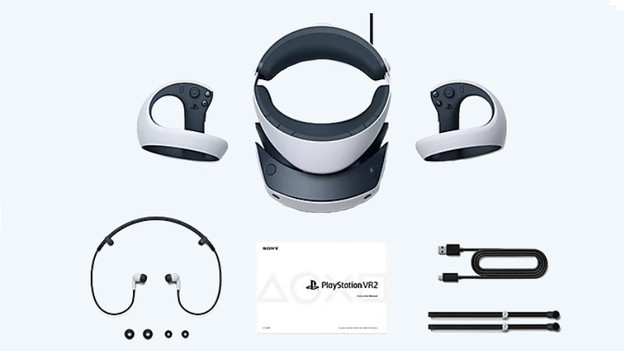
Installer le PlayStation VR2 en 3 étapes
Vous connectez le PlayStation VR2 à votre PlayStation 5 en 3 étapes.
- Étape 1 : connectez votre PS VR 2
- Étape 2 : configurez votre terrain de jeu
- Étape 3 : réglez les lentilles
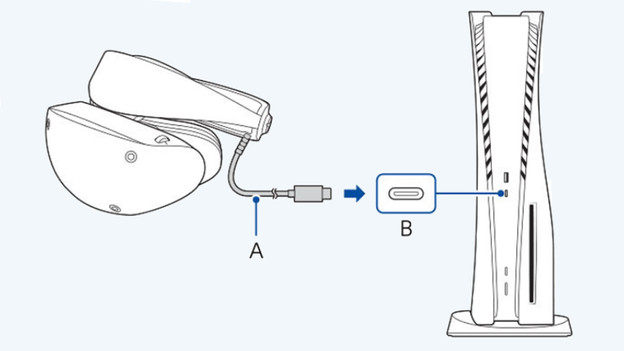
Étape 1 : connectez votre PSVR2
- Prenez le PS VR2 et connectez le câble USB-C à votre PlayStation 5.
- Allumez votre PlayStation 5.
- Allumez votre PS VR 2 à l'aide du bouton situé sous le casque.
- Prenez vos manettes PlayStation VR2.
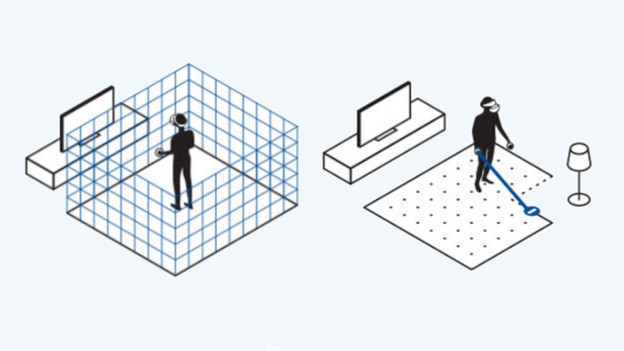
Étape 2 : configurez votre terrain de jeu
- Allumez votre PS VR2 et accédez à l'écran d'accueil.
- Choisissez votre style de jeu : jeu assis ou debout
- Dessinez votre propre terrain de jeu ou choisissez un terrain de jeu standard.
- Vous ajustez toujours votre espace de jeu dans les paramètres ou lorsque vous maintenez le bouton PlayStation enfoncé.
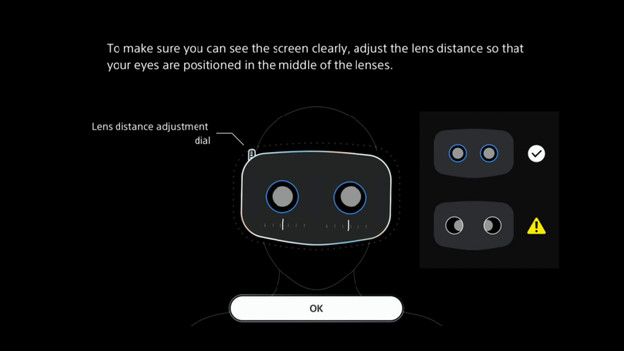
Étape 3 : réglez les lentilles
- Allez dans vos paramètres et choisissez « Accessories ».
- Choisissez « Adjust Lens Distance ».
- Tournez les boutons sur le dessus jusqu'à ce que l'image soit plus nette.
- Appuyez sur « OK » lorsque l'image est correcte et enregistrez le réglage.
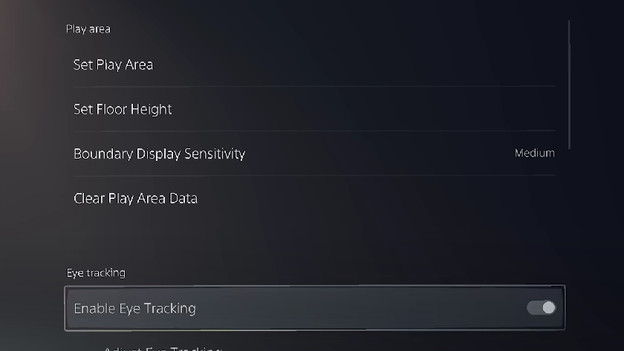
Ajustez les autres paramètres
Vous pouvez ajuster beaucoup plus d'options via les paramètres. Appuyez longuement sur le bouton PlayStation et ouvrez les paramètres rapides. Vous pouvez y modifier les paramètres ci-dessous :
- Afficher l'environnement
- Luminosité de l'écran
- Taille de l'écran du système
- Vibration du casque VR
- Définir l'espace de jeu
- Ajuster la visibilité
- Suivi des mouvements oculaires
- Autres réglages
Article de Prescious
Spécialiste Réalité virtuelle.