Écrit par Giovanni
Mis à jour le
24 décembre 2021
·
09 h 23
Comment installer Norton sur mon smartphone ou ma tablette Android ?
Vous venez d'installer Norton Security sur votre ordinateur portable ou votre PC. Il ne vous reste qu'à protéger votre tablette ou votre smartphone Android contre les virus, les spywares et autres menaces. Comment ça marche ? Dans cet article, je vous expliquerai chaque étape de l'installation pour les appareils Android.
Que vous faut-il ?
- Une tablette ou un smartphone Android avec une connexion internet
- Un ordinateur portable ou un PC sur lequel Norton a été installé
- Vous avez déjà installé l'antivirus, mais vous n'avez pas encore créé ou activé votre compte ? Rendez-vous à l'étape 1b.

Étape 1a : connectez-vous à Norton
-
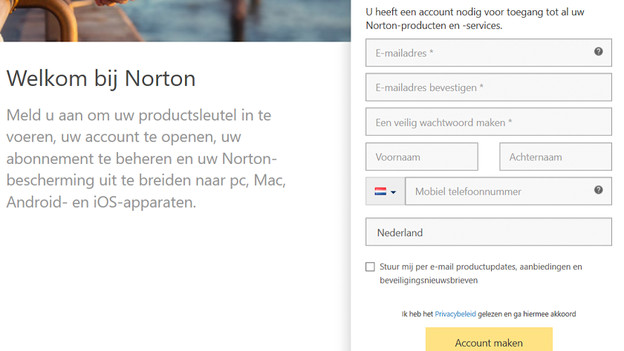
Allez sur www.Norton.com/setup et connectez-vous avec les données de votre compte.
-
Vous n'avez pas encore de compte ? Passez à l'étape 1b.
Étape 1b : créez votre compte Norton
-
Vous n'avez pas encore de compte ? Créez-en un en cliquant sur Créer un compte. Complétez les différents champs avec vos données et gardez bien votre mot de passe.
-
Retournez à l'écran de connexion affiché dans l'étape 1a et connectez-vous avec le compte que vous venez de créer.
Étape 2 : connectez-vous
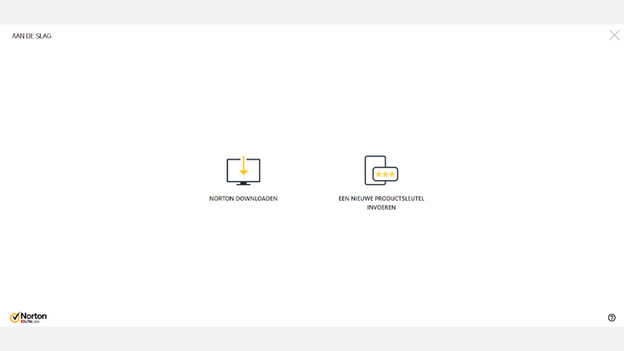
- Connectez-vous avec votre compte Norton comme nous l'avons expliqué à l'étape 1a.
- Cliquez sur le bouton Télécharger Norton.
Étape 3 : envoyer un lien de téléchargement
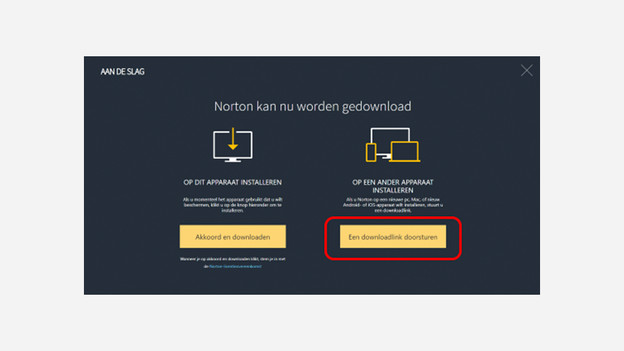
- Cliquez sur le bouton Envoyer un lien de téléchargement, le bouton jaune à droite.
Étape 4a : envoyer un lien de téléchargement
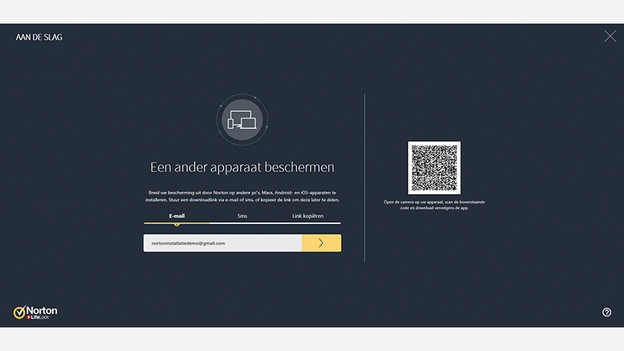
- Saisissez l'adresse mail que vous utilisez sur votre appareil Android. C'est généralement la même adresse à laquelle est jumelé votre compte Google Play Store.
Vous ne vous souvenez plus de votre adresse mail ? Alors, déverrouillez votre smartphone ou votre tablette, ouvrez l'appli Google Play Store et appuyez sur la touche menu (les trois barres parallèles) pour voir quelle adresse mail est associée à l'appareil.
- Cliquez sur le bouton d'envoi dès que vous avez saisi la bonne adresse mail.

Étape 4b : ouvrez le lien
- Ouvrez le lien envoyé sur l'appareil sur lequel vous voulez installer le software Norton.
- Ouvrez le mail que vous avez reçu et faites-le défiler jusqu'en bas.
- Cliquez sur le bouton jaune Télécharger maintenant.
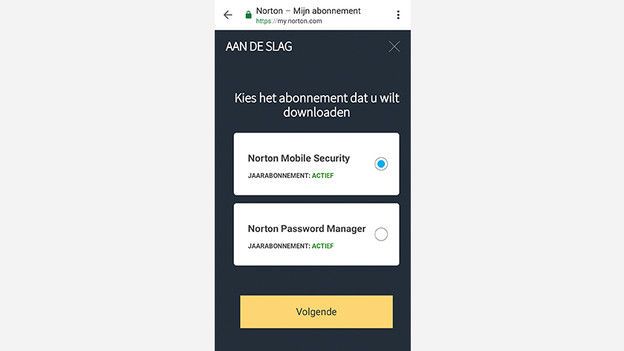
Étape 5 : c'est parti !
- Vous voyez apparaître une page internet qui affiche 2 options.
- Choisissez Norton Mobile Security, l'option du dessus. Dès que le petit cercle bleu de l'option Norton Mobile Security est coché, cliquez sur le bouton Suivant.
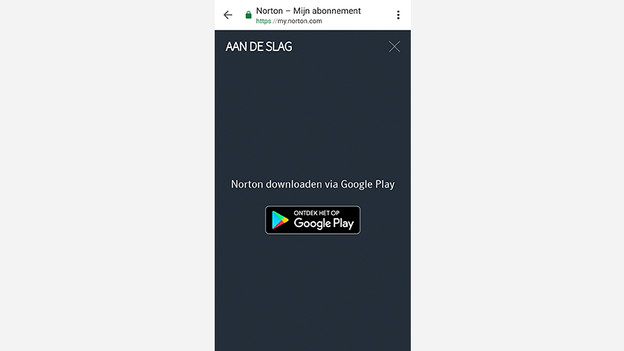
Étape 6 : téléchargement via Google Play
- Cliquez sur le bouton découvrez-le dans Google Play.
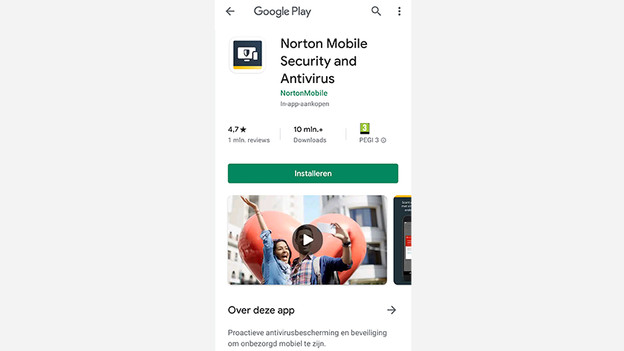
Étape 7 : installez l'antivirus
- Google Play s'ouvre automatiquement et affiche l'appli Norton Mobile Security and Antivirus.
- Cliquez sur le bouton vert qui indique Installer.
- L'installation commence. Attendez que le bouton Ouvrir s'affiche.
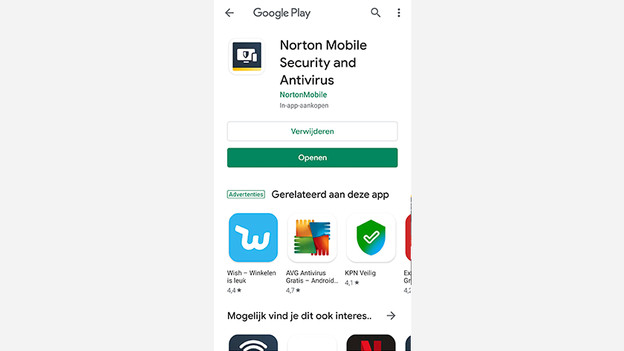
Étape 8 : ouvrez l'appli Norton
- L'appli Norton est maintenant installée. Cliquez sur le bouton vert qui indique Ouvrir.

Étape 9 : donnez votre accord
- L'appli Norton s'ouvre.
- Cochez les cases J'accepte l'accord de licence et les conditions d'utilisation de Norton et J'ai lu le texte suivant et je donne mon accord : déclaration de confidentialité mondiale de Symantec/Norton.
Lisez les conditions générales si vous le voulez.
- Cliquez sur le bouton jaune Continuer.
Étape 10 : l'installation est terminée
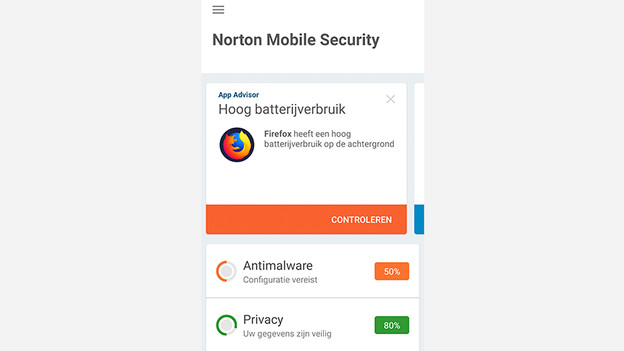
- Après avoir été installée, l'appli Norton ajustera automatiquement les réglages.
- Une fois que c'est fait, l'appli scannera automatiquement votre appareil.
- Dès que cette opération est terminée, vous verrez si votre appareil est menacé. Si Norton détecte une menace, il l'éliminera.
- Parcourez l'appli pour voir vos données ou pour modifier les réglages.
- L'installation est réussie. Votre appareil est maintenant protégé.