
Geschreven door Lena
Bijgewerkt op
28 oktober 2024
·
07.52
5 basistips voor het gebruik van je Apple iPad
Je hebt Apple iPad en je bent in de wolken, maar je weet nog niet goed hoe hij werkt. Weet je bijvoorbeeld al hoe je je iPad uitzet of je wachtwoord wijzigt? Wij vertellen het je. Daarnaast leggen we je uit wat stand-by is, hoe je je nieuwe tablet dempt en wat je in het bedieningspaneel doet.

Aan de slag met je iPad
Als je een eenvoudig ontwerp en besturingssysteem wilt, ben je bij Apple aan het juiste adres. Wij laten je zien hoe je aan de slag gaat met je nieuwe iPad:
- Tip 1: zet je iPad aan of uit
- Tip 2: bescherm je gegevens met je wachtwoord, duim of glimlach
- Tip 3: zet je iPad in stand-by en maak hem weer wakker
- Tip 4: demp het geluid van je iPad
- Tip 5: pas het bedieningspaneel aan en gebruik het als shortcut
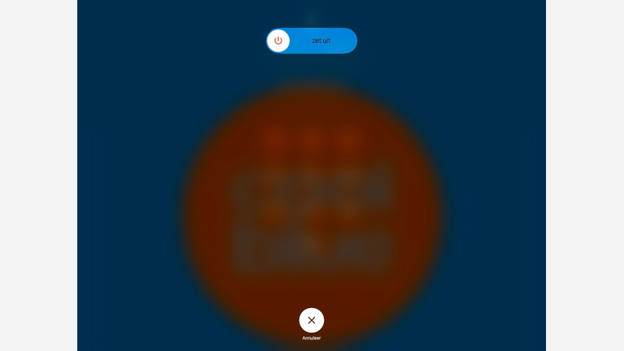
Tip 1. zet je iPad aan of uit
Voordat je aan de slag gaat met het bedieningspaneel van iPad, zet je hem eerst aan. Houd de vergrendelknop op de bovenrand van iPad een paar seconden ingedrukt. Zodra je iPad is opgestart, verschijnt het Apple logo. Blijft het scherm donker? Laad hem dan eerst op en probeer het daarna opnieuw. Doe precies hetzelfde om je iPad helemaal uit te zetten. Bij modellen zonder Home-knop aan de voorkant van het scherm, druk je ook op een van de volumeknoppen aan de rechter- of bovenrand, links. Bevestig het uitzetten door van links naar rechts te vegen.
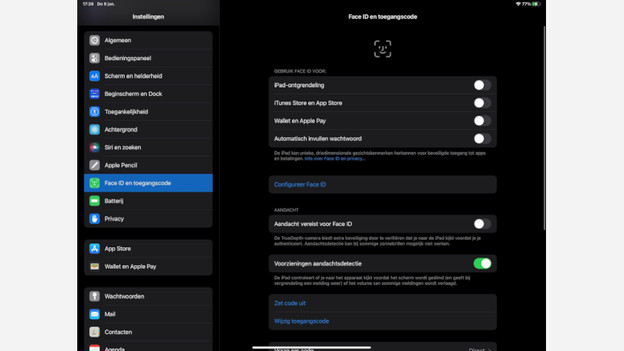
Tip 2. bescherm je gegevens met je wachtwoord, duim of glimlach
Het gebruik van een wachtwoord is optioneel. Wij bevelen het je aan om je gegevens beter te beschermen. Er wordt bijvoorbeeld om gevraagd als je je iPad inschakelt, ontgrendelt, de software bijwerkt of nieuwe apps koopt. Ga naar Instellingen > Touch ID en toegangscode om je wachtwoord te wijzigen, te resetten of te deactiveren. Heb je geen zin om je wachtwoord te moeten onthouden? Gebruik dan je vingerafdruk met Touch ID. Klik op Voeg een vingerafdruk toe in hetzelfde menu en volg de instructies. De vingerafdrukscanner zit in de Home-knop of in de vergrendelknop. Sommige iPad modellen ontgrendel je ook met je mooiste glimlach via Face ID.
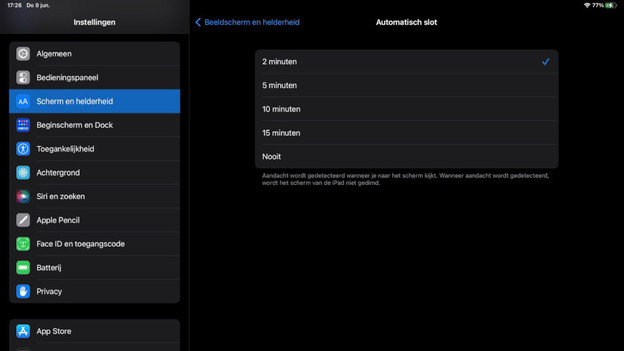
Tip 3. zet je iPad in stand-by en maak hem weer wakker
Druk één keer op de vergrendelknop op de bovenrand om in stand-by te gaan. Bij iPad-hoesjes met de Auto Wake functie gebeurt dit automatisch wanneer je het hoesje sluit. Misschien is je iPad al ingeschakeld en staat hij alleen in stand-by omdat je hem al een tijdje niet hebt gebruikt. Om iPad weer te gebruiken, druk je op de Home-knop of raak je het scherm aan en voer je je wachtwoord in, als je dat hebt ingesteld. Vergrendelt je iPad te snel? Pas dan de tijd tot stand-by aan of schakel de stand-by functie uit. Om dit te doen, ga naar Instellingen > Scherm en helderheid > Automatisch slot.

Tip 4. demp het geluid van je iPad
Als je niet elke keer afgeleid wil worden bij een melding, demp je het geluid van je iPad. Heeft je iPad een Home-knop aan de voorkant van het scherm? Gebruik dan gewoon de schuifknop op de lange, linker- of rechterkant. Geen schuifje? Tik op het maan icoon. Dit activeert Niet storen zodat oproepen en meldingen gedempt zijn. Is er geen maan icoon in het bedieningspaneel van je iPad? In tip 5 vertellen we je dan hoe je dat aanpast.
Tip 5. pas het bedieningspaneel aan en gebruik het als shortcut
Je iPad werkt, je weet hoe je hem ontgrendelt en je hebt al een wachtwoord ingesteld. Het is tijd om het bedieningspaneel van je iPad te verfijnen. Veeg daarvoor op het scherm naar beneden vanaf de rechterbovenhoek. Nu zie je een aantal functies die je personaliseert onder Instellingen > Bedieningspaneel > Bedieningselementen aanpassen. Wil je bijvoorbeeld snel toegang tot de iPad camera vanuit elke app of stand-by? Om nooit meer een leuke foto te missen, kun je deze toevoegen aan het bedieningspaneel door op het groene plusje te tikken.
het bedieningspaneel
bedieningselementen aanpassen


Artikel van Lena
Apple iPad specialist.
