Geschreven door Laurence
Bijgewerkt op
12 december 2025
·
13.54
Hoe plaats ik virtueel een televisie in mijn kamer?
Je hebt je oog laten vallen op een tv, maar weet niet zeker of deze goed in je kamer past. In dit geval biedt de Coolblue app een handige oplossing. Via de augmented reality functie toon je de tv virtueel in je kamer. Hoe de functie precies werkt, lees je op deze pagina.
Wanneer gebruik je de app?
Na een paar simpele stappen bekijk je de tv virtueel in je kamer en weet je zeker of de tv in je kamer past. Je ziet het tv formaat op ware grootte en op elke gewenste plek, zoals op je kastje of aan de muur. Ben je eruit? Dan bestel je de televisie makkelijk via dezelfde app. Scan de QR code en download de app nu.
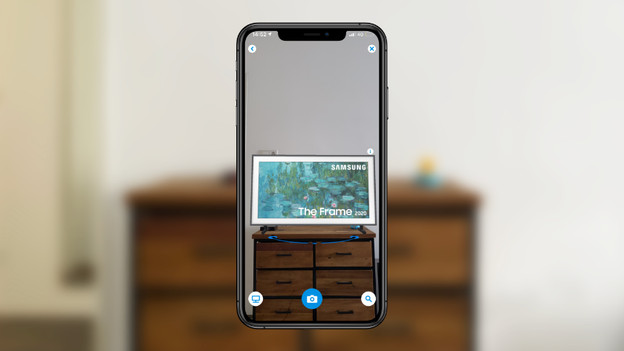
Bekijk de nieuwste Samsung tv's
Wil je zien hoe de Samsung The Frame als een lijst aan je muur hangt? Je vindt 3D modellen van deze tv en andere nieuwe Samsung tv’s in de app. Zo zie je naast de juiste grootte ook het exacte ontwerp van de tv in je woonkamer.
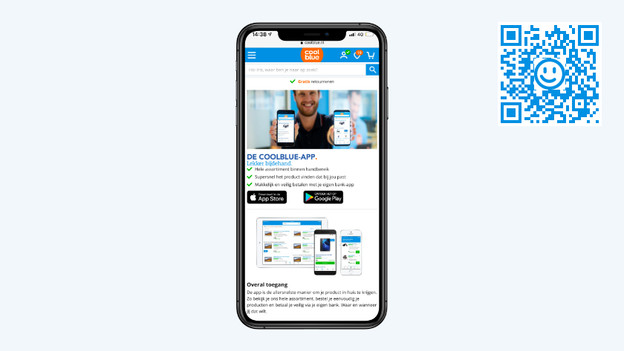
Stap 1: download de app
Om toegang te krijgen tot de augmented reality functie, heb je de Coolblue app nodig. Als de app nog niet op je telefoon staat, download je deze eerst. Scan daarvoor de QR-code in de afbeelding hiernaast.
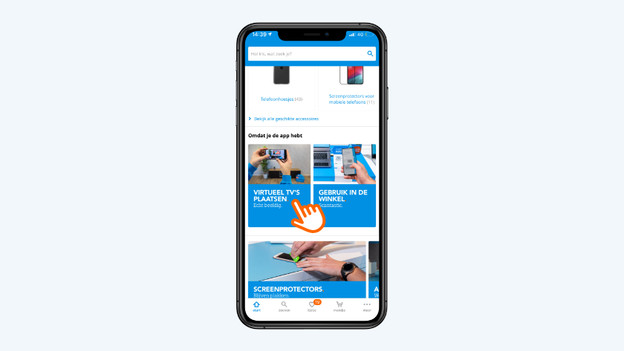
Stap 2: open de app
Ga via de homepage van Coolblue of de productpagina van een televisie naar de knop waarmee je de virtuele omgeving opent.
Zie je de functie niet in de app? Dan ondersteunt jouw smartphone waarschijnlijk geen augmented reality.
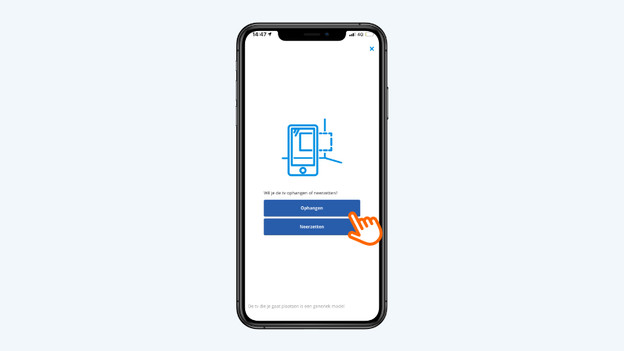
Stap 3: kies tussen ophangen of neerzetten
Wanneer je de augmented reality functie opent, krijg je de keuzen tussen ophangen en neerzetten. Wil je je nieuwe tv aan de muur hangen? Kies dan voor ophangen. Heb je een meubel waar je de tv op wilt zien? Kies dan neerzetten.
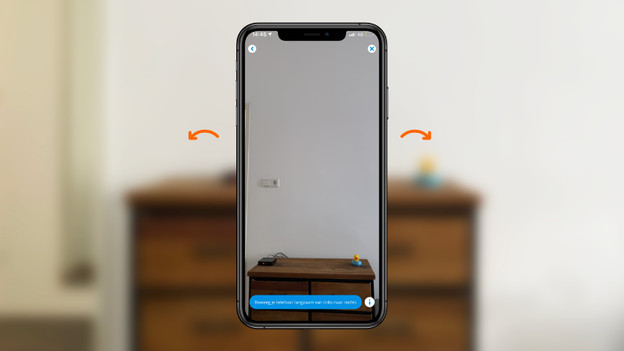
Stap 4: beweeg je telefoon
Je ziet nu je kamer op het scherm van je telefoon. De app vraagt je om de telefoon langzaam van links naar rechts te bewegen. Op deze manier scan je het oppervlak van je kamer.
Tips voor een goede scan:
- Zorg dat het oppervlak, zoals je kastje of muur, niet leeg is.
- Maak een brede scanbeweging van links naar rechts.
- Als je de muur scant, is het handig om 1,5 tot 2 meter van de wand te staan.
- Wil je de tv neerzetten, richt je telefoon dan op het oppervlak waar je de poot plaatst.
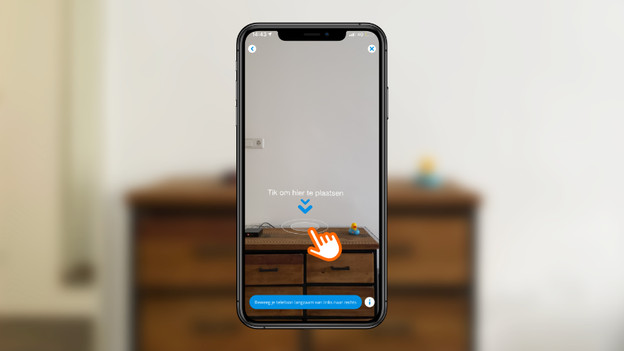
Stap 5: plaats de tv
Zodra je kamer succesvol gescand is, tik je met je vinger de plek aan waar je de tv wilt plaatsen.
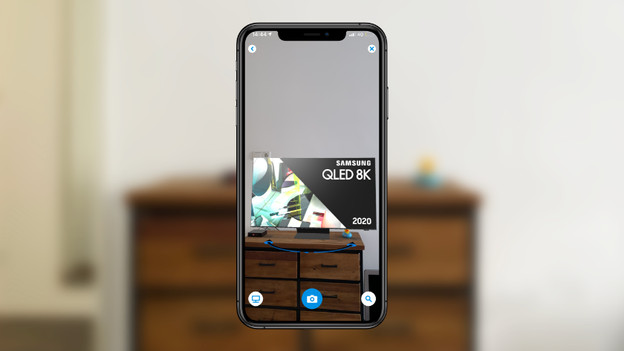
Stap 6: geplaatste tv bekijken
Nu zie je de gekozen televisie in je woonkamer. Met de blauwe pijl onder de tv draai je makkelijk het toestel in de app. Wanneer je op de blauwe knop onderin het scherm tikt, maak je een foto van de tv in je kamer. Zo kun je altijd nog even terugkijken wat het beste tv formaat voor jou is.
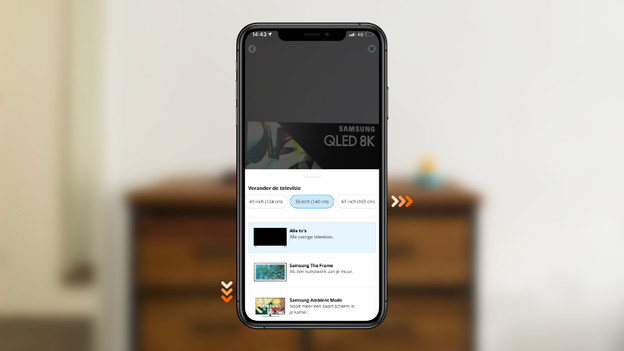
Stap 7: verander het formaat
Gelukt! Je ziet de tv nu virtueel in je kamer. Loop er gerust omheen en bekijk hem vanuit alle hoeken. Onderaan het telefoonscherm wissel je tussen verschillende formaten. Zo zie je direct welke tv het beste in je kamer staat.