Geschreven door Rowan
Bijgewerkt op
5 november 2024
·
13.04
Hoe beveilig je jouw Apple apparaten?
De producten en software van Apple zijn goed beschermd tegen digitale bedreigingen als virussen en phishing. Het is wel belangrijk dat je weet hoe je Apples beveiligingsfuncties gebruikt. Zo word je nooit slachtoffer van cybercriminaliteit. In dit artikel lees je hoe je de speciale beveiligingsfuncties op jouw Apple apparaat activeert.

Aan de slag met Apple beveiligen
Met de volgende tips weet je zeker dat je jouw Apple apparaten extra goed beveiligt:
- Tip 1. Beveilig je apparaten met je Apple ID
- Tip 2. Bewaar je bestanden veilig in iCloud
- Tip 3. Bewaar wachtwoorden in iCloud sleutelhanger
- Tip 4. Log veilig in met Face ID of Touch ID
- Tip 5. Beheer je privacy met Veiligheidscontrole
- Tip 6. Zet Zoek mijn aan
- Tip 7. Bescherm je Apple apparaat met Norton antivirus
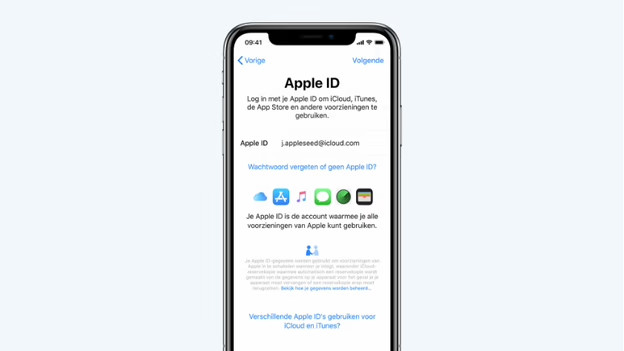
Tip 1: beveilig je apparaten met je Apple ID
Met je Apple ID heb je toegang tot al je Apple voorzieningen, zoals de App Store en iCloud. Als je meer Apple apparaten hebt, verbind je deze gemakkelijk met je Apple ID. Als je zeker wilt weten dat je jouw persoonlijke informatie en andere gevoelige gegevens goed beveiligt, doe je het volgende:
- Kies een sterk wachtwoord met 8 of meer tekens en een combinatie van verschillende tekens.
- Zet 2 factor authenticatie aan. Dit doe je via Instellingen > Apple ID > Wachtwoord en beveiliging.
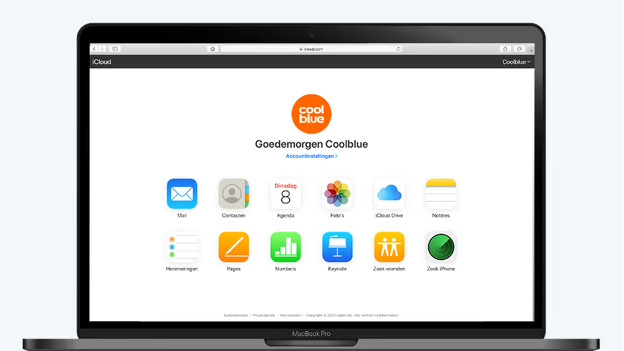
Tip 2: bewaar je bestanden veilig in iCloud
Met iCloud bespaar je niet alleen veel opslagruimte, maar zorg je er ook voor dat jouw foto’s en andere bestanden goed versleuteld zijn. Zo beveiligt iCloud jouw gegevens met end-to-end encryptie. Deze end-to-end beveiligde gegevens open je alleen op apparaten waarop je bent ingelogd met je Apple ID. Zelfs Apple kan er op deze manier niet bij. Is er een datalek? Ook dan zijn al jouw gegevens gewoon veilig.
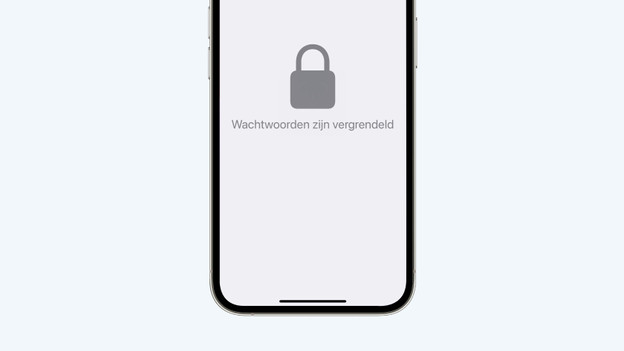
Tip 3: bewaar wachtwoorden in iCloud sleutelhanger
Het kiezen van een uniek wachtwoord is soms lastig. Gelukkig helpt Apple je daar graag bij. Als je in Safari een wachtwoord nodig hebt voor een website, krijg je automatisch een voorstel. Ben je jouw wachtwoord vergeten? Geen zorgen, hij staat meteen in je iCloud sleutelhanger. Zo vind je hem niet alleen gemakkelijk terug tussen al je wachtwoorden, maar vult Safari hem ook automatisch in als je opnieuw inlogt.
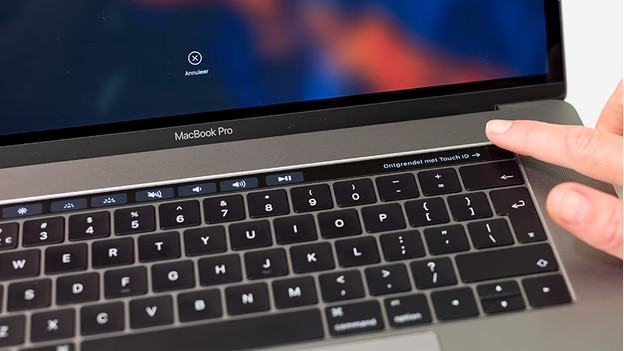
Tip 4: log veilig in met Face ID of Touch ID
Face ID is een fijne vervanger van een wachtwoord op je iPhone en iPad. Als de gezichtsscanner je herkent, ontgrendelt je toestel. Doordat Face ID alleen jouw gezicht kent, heeft een ander nooit toegang tot jouw apparaat. Heb je een nieuwe Mac? Gebruik dan Touch ID. Dit is een ingebouwde vingerafdrukscanner. Zodra jij je vinger op de scanner legt, ontgrendelt je Mac.
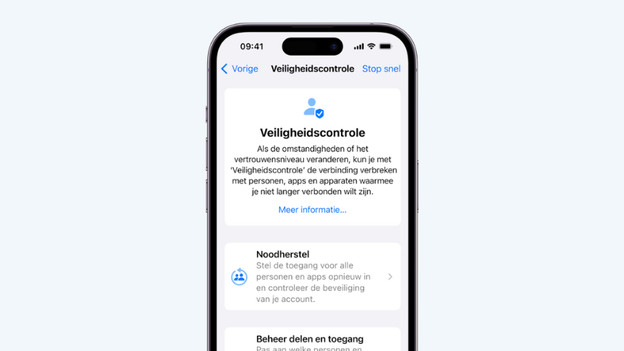
Tip 5: beheer je privacy met Veiligheidscontrole
Vaak heb je niet door welke gegevens en bestanden je allemaal deelt. Zo verzamelen apps als Bluetooth, Foto's, Locatievoorzieningen en Gezondheid jouw gegevens die je misschien helemaal niet met anderen wilt delen. Met Veiligheidscontrole controleer je met wie je gegevens deelt, stop je het delen van deze gegevens of pas je jouw voorkeuren gemakkelijk aan. Wil je helemaal geen gegevens delen? Schakel dan Noodherstel in.
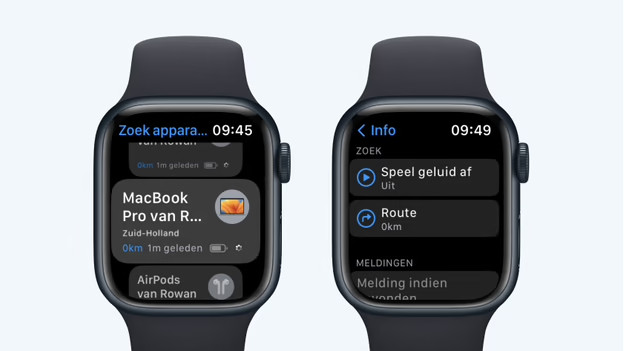
Tip 6: zet Zoek Mijn aan
Is jouw Apple apparaat kwijt of gestolen? Met de app Zoek Mijn vind je jouw Mac, iPhone, iPad, Watch of andere Apple product gemakkelijk terug. Daarnaast geeft Zoek Mijn een waarschuwing als een apparaat van iemand anders met je meebeweegt. Zo heb je het snel door als iemand jou ongewenst volgt.

Tip 7: bescherm je Apple apparaat met Norton antivirus
Natuurlijk kan je ook een externe Apple virus scanner kopen. Als je een nieuwe Mac bij Coolblue koopt, krijg je er gratis Norton antivirus bij. Hiermee bescherm je maximaal 5 apparaten tegen Adware, spyware en ransomware. Zo gebruik je Norton 360 Deluxe ook voor iPhone en iPad. Hoe je Norton installeert, lees je hieronder.
Artikel van Rowan
Apple specialist.