Geschreven door Evany
Bijgewerkt op
3 februari 2025
·
14.09
Hoe gebruik je de Activiteit app op je Apple Watch?
De Activiteit-app op je Apple Watch houdt al je bewegingen bij. Wanneer je bijvoorbeeld loopt, opstaat en traint. Al je activiteiten vind je terug in verschillende ringen. In dit artikel lees je meer over de Activiteit-app op je Apple Watch en wat je ermee doet.

Aan de slag met de Apple Watch Activiteit app
Wat betekenen de ringen in de app en wanneer start de Apple Watch met meten? Je komt erachter met de onderstaande tips.
- Tip 1. Begrijp je ringen
- Tip 2. Meet je activiteiten
- Tip 3. Stel je doelen in
- Tip 4. Activiteit-app op je iPhone
Tip 1: begrijp je ringen
In de Activiteit app op je Apple Watch zie je verschillende kleuren ringen: rood, groen en blauw. De ringen geven allemaal iets anders weer.
- De rode bewegingsring geeft aan hoeveel actieve calorieën je op een dag verbrandt.
- De groene trainingsring laat zien hoeveel minuten je intensief beweegt op een dag.
- Met de blauwe staanring weet je hoeveel uren je op een dag staat.
Iedere ring staat voor iets anders.
De groene ring laat bijvoorbeeld zien hoeveel je intensief beweegt op een dag.


Tip 2: je activiteiten meten
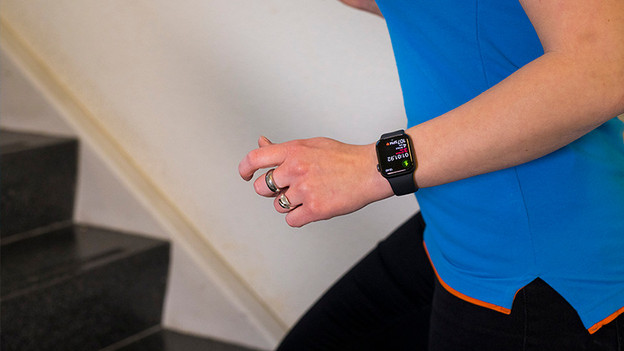
Je Apple Watch begint pas met meten als je beweegt. De rode bewegingsring start als je staat of beweegt. Denk hierbij aan een korte wandeling of staan tijdens het koken. Je krijgt de groene trainingsring in beweging als je intensief beweegt tijdens een workout of training. De blauwe staanring gaat lopen als je minstens 1 minuut per uur staat of beweegt. Bijvoorbeeld als je tijdens een werkdag tussendoor opstaat om naar het toilet te gaan of drinken te pakken.
Tip 3: je doelen instellen
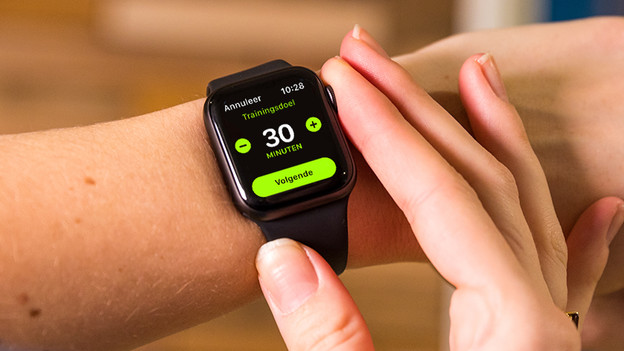
Doelen stel je eenvoudig in op je Apple Watch. Je kunt per activiteit het doel wijzigen, dus: je bewegings-, trainings- en staandoel. Dit doe je als volgt:
- Ontgrendel je Apple Watch en tik op de Activiteit app
- Scrol naar beneden tot je 'Wijzig doelen' ziet. Tik hierop.
- Tik op het plus- of minteken tot je het gewenste aantal calorieën hebt. Tik op 'Volgende'.
- Tik op het plus- of minteken tot je het gewenste aantal minuten hebt. Tik op 'Volgende'.
- Tik op het plus- of minteken tot je het gewenste staandoel hebt. Tik op 'OK'.
Ga naar de Activiteit app op je Apple Watch.
Scrol naar beneden tot je 'Wijzig doelen' ziet.
Stel hier het aantal calorieën in.
Stel hier het aantal minuten in.
Stel hier je staandoel in.




Tip 4: de Conditie app op je iPhone
In de Conditie app op je iPhone zie je ook alle gegevens die in de Activiteit app op je Apple Watch staan. Daarnaast vind je hier trends. Voor 'Bewegen' of 'Staan' zie je wat je gemiddeldes zijn over een bepaalde periode. Als het pijltje naar boven wijst, ben je op de goede weg bent om je doelen te behalen. Wijst het pijltje naar beneden? Dan moet je een tandje bijschakelen. In de app vind je ook behaalde medailles ter motivatie. Je krijgt per trainingsdoel een medaille.
Artikel van Evany
Smartwatch specialist.