Écrit par Evany
Mis à jour le
26 juin 2023
·
14 h 29
Comment utiliser l'appli Activité sur votre Apple Watch ?
L'appli Activité de votre Apple Watch suit tous vos mouvements. Quand vous marchez ou faites de l'exercice, par exemple. Toutes vos activités sont affichées dans différents anneaux. Découvrez l'appli Activité de votre Apple Watch et ce que vous pouvez faire avec elle dans cet article.

Vous lancer avec l'appli Activité de l'Apple Watch
Que signifient les anneaux dans l'application et quand l'Apple Watch commence-t-elle à mesurer ? Découvrez-le grâce aux astuces ci-dessous.
- Astuce 1. Comprenez vos anneaux
- Astuce 2. Mesurez vos activités
- Astuce 3. Fixez vos objectifs
- Astuce 4. L'appli Activité sur votre iPhone
Astuce 1 : comprenez vos anneaux
Dans l'application Activité de votre Apple Watch, vous voyez des anneaux de différentes couleurs : rouge, vert et bleu. Les anneaux représentent tous quelque chose de différent.
- L'anneau de mouvement rouge indique le nombre de calories actives que vous brûlez en une journée.
- L'anneau d'entrainement vert indique le nombre de minutes d'exercice intensif que vous faites par jour.
- Avec l'anneau bleu, vous savez combien d'heures vous restez debout par jour.
Chaque anneau représente quelque chose de différent.
Par exemple, l'anneau vert indique la quantité de mouvements intensifs que vous effectuez en une journée.



Astuce 2 : mesurez vos activités
Votre Apple Watch ne commence à mesurer que lorsque vous bougez. L'anneau de mouvement rouge se déclenche lorsque vous vous levez ou bougez. Pensez à une courte promenade ou quand vous êtes debout en train de cuisiner. L'anneau d'entrainement vert se déclenche quand vous bougez de manière intensive pendant une séance d'entrainement ou de workout. L'anneau bleu se met en mouvement quand vous vous tenez debout ou bougez pendant au moins 1 minute par heure. Par exemple, quand vous vous levez entre deux tâches pendant la journée de travail pour aller aux toilettes ou prendre un verre.
Astuce 3 : fixez vos objectifs
Fixer des objectifs est facile sur votre Apple Watch. Vous pouvez modifier l'objectif de chaque activité - vos objectifs d'exercice, d'entrainement et de mouvement. Voici comment procéder :
- Déverrouillez votre Apple Watch et appuyez sur l'appli Activité.
- Faites défiler la page jusqu'à voir « Modifier les objectifs ». Cliquez dessus.
- Appuyez sur le signe plus ou moins jusqu'à ce que vous ayez le nombre de calories souhaité. Appuyez sur « Suivant ».
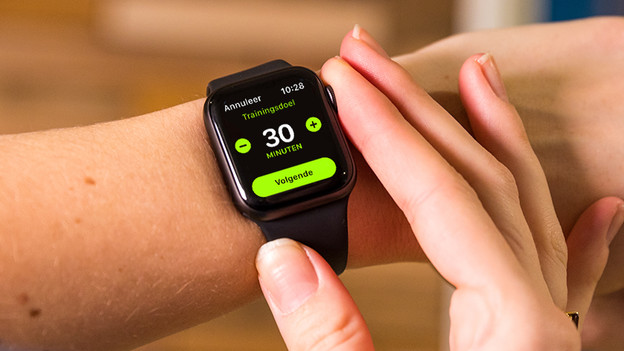
- Appuyez sur le signe plus ou moins jusqu'à ce que vous ayez le nombre de minutes souhaité. Appuyez sur « Suivant ».
- Appuyez sur le signe plus ou moins jusqu'à ce que vous ayez l'objectif de mouvement souhaité. Appuyez sur « OK ».
Accédez à l'application Activité sur votre Apple Watch.
Faites défiler la page jusqu'à voir « Modifier les objectifs ».
Configurez ici le nombre de calories.
Définissez ici le nombre de minutes.
Définissez ici votre objectif Me lever.




Astuce 4 : l'appli Forme sur votre iPhone
Dans l'appli Forme de votre iPhone, vous pouvez également voir toutes les données de l'application Activité de votre Apple Watch. Vous y trouverez également des tendances . Pour « Bouger » ou « Me lever », vous pouvez voir quelles sont vos moyennes sur une certaine période. Si la flèche pointe vers le haut, vous êtes sur la bonne voie pour atteindre vos objectifs. La flèche pointe vers le bas ? Vous devez alors passer à la vitesse supérieure. L'appli vous offre également des médailles pour vos réalisations afin de vous motiver. Vous recevez une médaille pour chaque objectif d'entrainement.
Article de Evany
Spécialiste Montre connectée