Geschreven door Elaine
Bijgewerkt op
11 november 2024
·
10.24
Hoe installeer je het BlueBuilt Draadloos Bluetooth Toetsenbord Pro?
Je hebt het BlueBuilt Draadloos Bluetooth Toetsenbord Pro gekocht en wilt deze zo snel mogelijk verbinden met je laptop of desktop. In dit artikel leggen we je uit hoe je dit gemakkelijk in 2 stappen doet.
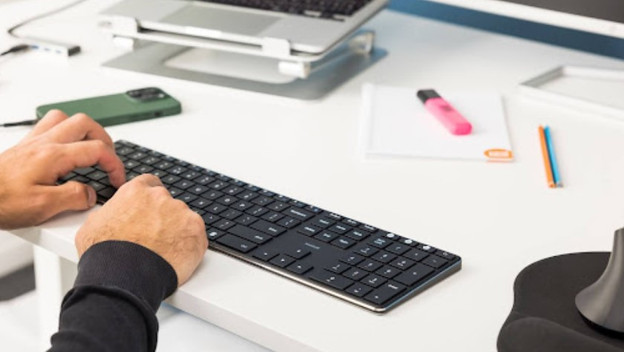
BlueBuilt Draadloos Bluetooth Toetsenbord Pro installeren in 2 stappen
In dit artikel lees je hoe je in 2 stappen je BlueBuilt toetsenbord installeert.
- Stap 1. Sluit het toetsenbord aan
- Stap 2. Laad het toetsenbord op
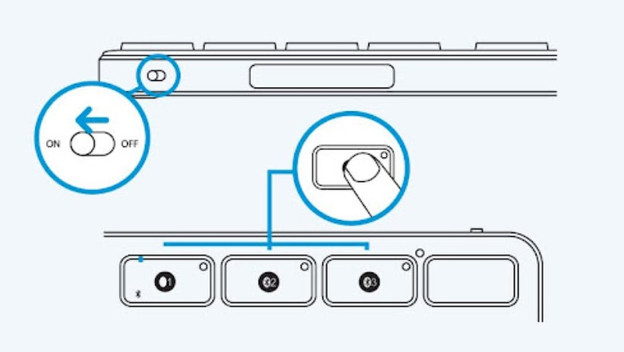
Stap 1: sluit het toetsenbord aan
- Schuif de schakelaar aan de bovenkant van het toetsenbord naar 'ON'. Het toetsenbord staat nu aan.
- De bluetooth toetsen op het toetsenbord zijn dezelfde toetsen als de cijfertoetsen voor 1, 2 en 3. Je herkent ze aan het bluetooth logo rechts van het cijfer. Houd één van de 3 toetsen 3 tot 5 seconden ingedrukt. De koppelingsmodus start meteen.
- Knippert het witte lampje op de toets snel? Open dan de bluetooth instellingen op je laptop of desktop via Instellingen.
- Selecteer nu het toetsenbord in het instellingen scherm. Het toetsenbord verbindt nu met je apparaat.
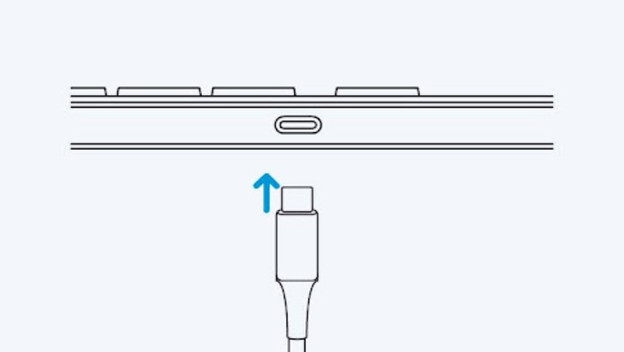
Stap 2: laad het toetsenbord op
Als de batterij van het toetsenbord bijna leeg is, knippert het batterij indicator lampje. Sluit de meegeleverde usb C kabel aan op de bovenkant van het toetsenbord. De andere kant van de kabel stop je in de usb poort van je apparaat of een usb oplader voor in het stopcontact.
Let op: wanneer de batterij bijna leeg is, reageert het toetsenbord mogelijk trager dan wanneer hij opgeladen is.
Artikel van Elaine
Toetsenborden specialist