Geschreven door Giorgos
Bijgewerkt op
11 februari 2026
·
12.17
Hoe installeer je Plex op je UGREEN NAS?
Met Plex op je UGREEN NAS beheer je gemakkelijk je hele mediabibliotheek. Daarnaast stream je gemakkelijk films en series in verschillende resoluties naar verbonden programma's. In dit adviesartikel leggen wij je uit hoe je Plex op je UGREEN NAS installeert en hoe je het gebruikt.
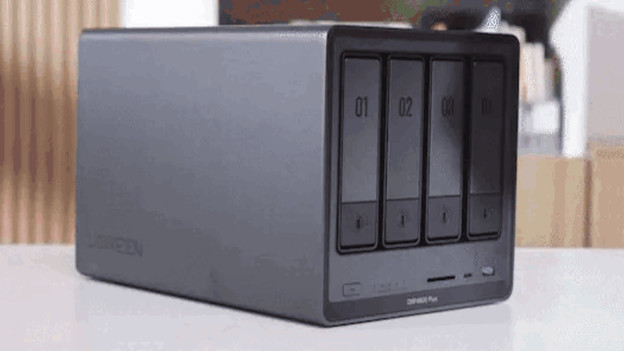
Plex installeren op je UGREEN NAS in 5 stappen
Je installeert Plex in 5 stappen op je UGREEN NAS. Zet eerst deze dingen klaar:
- Een UGREEN NAS
- Een Plex account
- Een stabiele internetverbinding
- Een laptop of desktop
Volg nu deze stappen:
- Stap 1. Installeer Docker op je NAS
- Stap 2. Maak mappen aan op je NAS
- Stap 3. Maak een container
- Stap 4. Wijs de mappen toe aan je container
- Stap 5. Koppel Plex aan je NAS
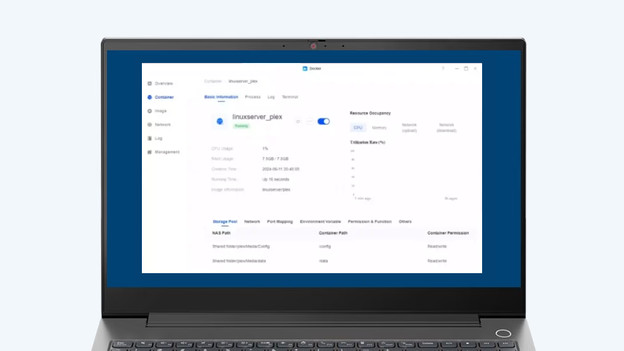
Stap 1: installeer Docker op je UGREEN NAS
Ga naar het App Center van je UGREEN NAS en download Docker. Open Docker na het installeren en ga in het linkermenu naar het kopje 'Image'. Zoek hier naar linuxserver/plex en download het bestand. Docker is een app waarmee je apps via een virtuele omgeving opent. Deze containers beveiligen de apps beter, omdat deze afgesloten blijven van de rest van je NAS. Hierdoor werken ze in een aparte omgeving, waar hackers of andere gebruikers niet bij kunnen.
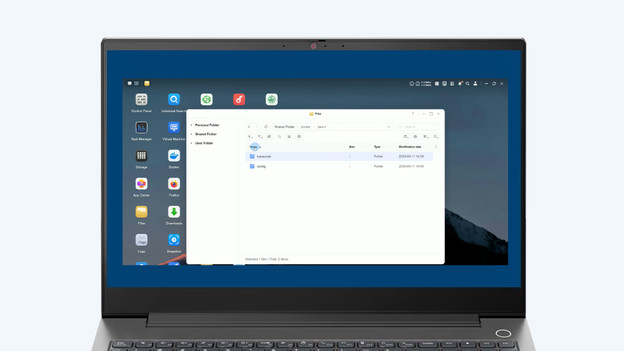
Stap 2: maak mediamappen
Nu je Docker gedownload hebt, maak je een mappenstructuur voor je bestanden en de metadata. Ga in 'Files' naar 'Shared Folder' en kies hier de map 'Docker'. Maak in deze map de volgende nieuwe mappen aan:
- plex-1' voor de container data van Docker
- Een map voor je bestanden, zoals 'films'
Ga nu naar de plex-1 map en maak hier mappen aan voor de configuraties en transcoderingen:
- Noem de configuratie map 'config'
- Noem de transcodering map 'transcode'
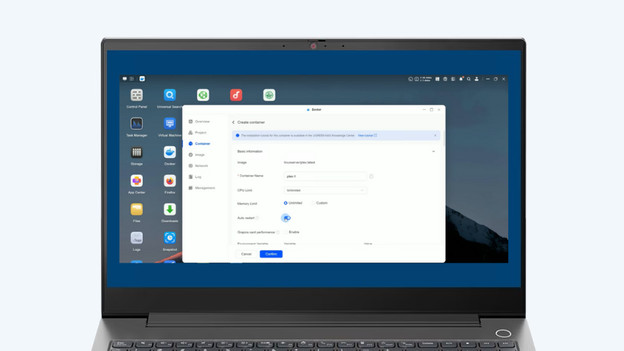
Stap 3: maak een container in Docker
Open Docker en ga in het linkermenu naar het kopje 'Image'. Zoek hier naar linuxserver/plex. Download het bestand en ga in het bovenmenu naar het kopje 'Local'. Hier zie je de Plex image waarmee je gaat werken. Klik op het plusje. Je komt nu in de container wizard. Pas de naam van de container aan naar iets wat herkenbaar of overzichtelijk is voor jezelf. Zet in dit scherm 'Auto restart' aan en vink de optie voor de grafische kaart aan. Zorg ervoor dat 'CPU Limit' en 'Memory Limit' allebei op 'Unlimited' staan. Hierdoor heb je geen last van haperingen bij grote of zware 4K mediabestanden. Scrol nu helemaal naar beneden en voeg 2 velden toe bij de variabelen. Voeg 'TZ' toe voor je tijdzone en 'PLEX_CLAIM'. Plak hier je claim code voor Plex en klik op 'Confirm'.
Stap 4: vul de Plex container in
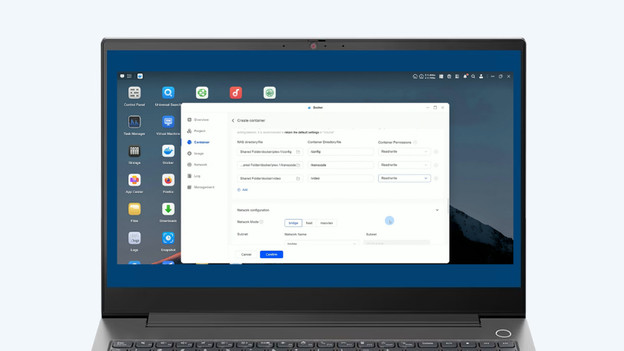
Ga in het linkermenu naar 'Container' en scrol naar beneden naar 'Volume'. In het veld 'NAS directory/file' selecteer je hier de configuratiemap die je in stap 2 hebt gemaakt. Zet de toestemming van de map op lezen/schrijven. Klik op 'Add' onder het veld en voeg hier nu je transcodering map toe. Geef ook deze map toestemming voor lezen en schrijven. Klik weer op 'Add' en voeg nu je mediamap toe, zoals 'films'. Klik nu op 'Confirm'.
Stap 5: open Plex
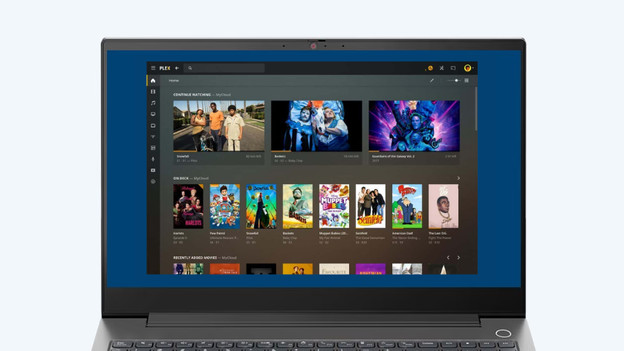
Ga in Docker naar je Plex container onder het kopje 'Container'. Klik op het 'Quick Access' knopje. Dit is een vierkant met een pijltje erin. Sluit het pop-upscherm van Plex Pass af en ga verder met de installatie. Geef je server een naam en vink de toestemming voor media aan. Ga in het tabje 'Media Library' naar 'Add Library' en kies het type bibliotheek dat je wilt maken. Klik nu op 'Add Folders' en zoek de map die je hieraan wilt koppelen, zoals 'films'. Klik nu op 'Add Library' en maak de installatie af. Plex is nu klaar voor gebruik op je UGREEN NAS.
Artikel van Giorgos
NAS specialist.