
Geschreven door Elaine
Bijgewerkt op
10 april 2025
·
11.11
Hoe los je geen beeld via je docking station op?
Geeft jouw docking station het beeld van je laptop niet door aan een externe monitor? Dit ligt waarschijnlijk aan de usb poort of de stuurprogramma's. Deze zijn onmisbaar voor een goed werkende setup. Wij vertellen je hoe je dit probleem verhelpt.
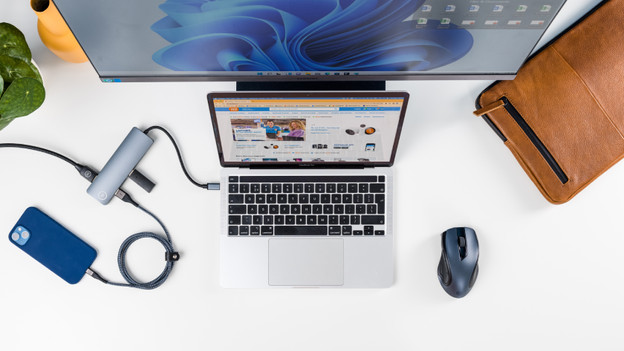
4 tips voor het oplossen van problemen met beeld
Probeer de volgende tips om het probleem met het beeld via je docking station op te lossen:
- Tip 1. Installeer DisplayLink software
- Tip 2. Update je stuurprogramma's
- Tip 3. Controleer je usb poorten en sluit je dock aan
- Tip 4. Probeer een andere usb poort
Tip 1: installeer DisplayLink software
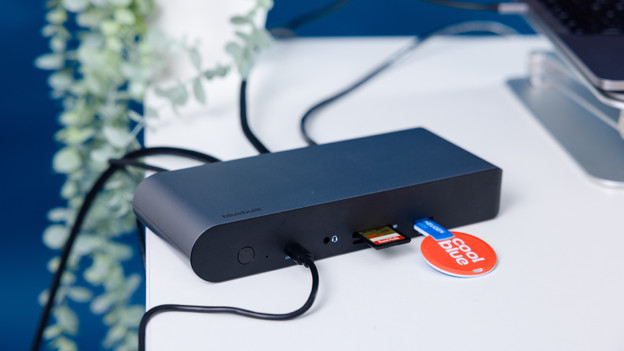
Heb je een DisplayLink docking station, dan moet je voor gebruik de DisplayLink drivers installeren. Anders werkt je docking station misschien niet goed. Installeer de drivers dus voordat je het dock aansluit op je laptop. Er zijn drivers voor verschillende besturingssystemen: Windows, macOS, Android, Chrome OS en Ubuntu.
Tip 2: update je stuurprogramma's
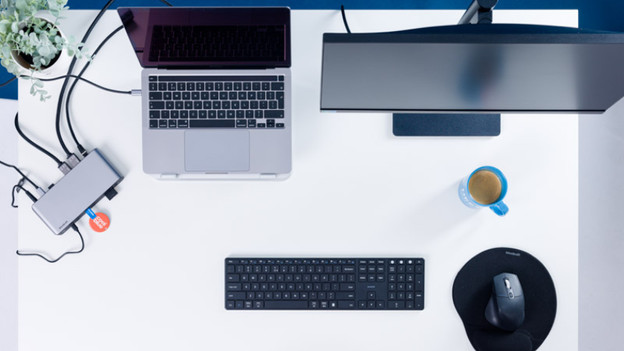
Veel problemen zijn snel opgelost door het updaten van je laptop en alle benodigde stuurprogramma's. Zorg dus dat je laptop helemaal geüpdatet is. Controleer daarna alle stuurprogramma's van bijvoorbeeld je docking station en update deze als die niet bijgewerkt zijn. Stuurprogramma's vind je op de website van het merk van je docking station.
Tip 3: controleer je usb poorten en sluit je dock aan
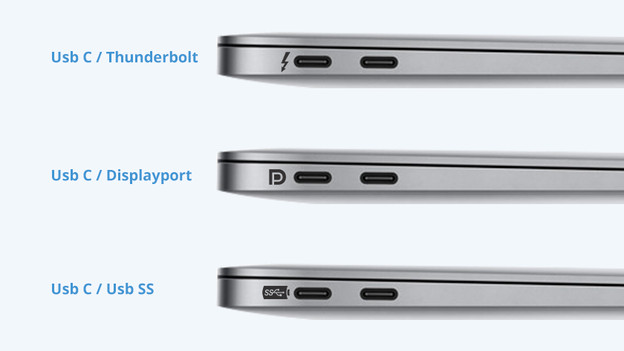
Controleer allereerst of je dock een usb poort heeft met een 'D' ernaast, zoals je ziet op de afbeelding. Deze 'D' staat voor DisplayPort Alt Mode, een protocol dat beeld doorgeeft aan een monitor. Heeft jouw laptop zo'n usb poort? Sluit dan je docking station aan op deze poort.
Tip 4: probeer een andere aansluiting
Heeft je laptop geen usb poort met een 'D' ernaast? Probeer dan andere aansluitingen op je laptop. Zo controleer je of je via deze poorten wel beeld krijgt op je monitor. Wil het nog steeds niet lukken? Dan ondersteunen jouw poorten hoogstwaarschijnlijk geen DisplayPort Alt Mode. We raden in dat geval aan dat je een andere laptop of docking station kiest.
Artikel van Elaine
Docking station specialist.
