
Geschreven door Elaine
Bijgewerkt op
9 oktober 2026
·
12.04
Hoe kies je een docking station?
Wil jij een docking station op je laptop aansluiten maar weet je niet welk dock de juiste voor jou is? Hier lees je hoe je het beste docking station kiest voor jouw gebruik. Daarbij is het belangrijk van tevoren te bepalen wat je met het dock wilt. Daarnaast scheelt het ook of je een Windows laptop, Macbook of Chromebook hebt.
Docking station kiezen
Docking stations lijken op het oog erg op elkaar. Toch zijn er een aantal punten waarop de docks verschillen van elkaar. Vraag jezelf het volgende af:
- Voor welk model laptop zoek je een dock?
- Welke hoofdaansluiting heb je nodig?
- Waar wil je het docking station voor gebruiken?
- Heb je de kabels om alles met elkaar te verbinden?

Voor welk model laptop zoek je een dock?
Niet ieder docking station werkt met elk type laptop. Dat heeft te maken met het besturingssysteem van je laptop. Heb je een Windows laptop? Filter dan op docks geschikt voor Windows. Gebruik je een MacBook? Zelfde verhaal. Er zijn trouwens ook docking stations geschikt voor meerdere besturingssystemen. Handig als je met verschillende types laptops werkt.
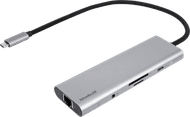
BlueBuilt 8-in-1 HDMI Docking Station met USB-C
- Met deze dock sluit je 1 extra 4K monitor aan op je laptop met usb C aansluiting.
- Laad je laptop op met deze dock via de usb C poort.
- Via de ethernetpoort maak je een stabiele bedrade internetverbinding.
- Je sluit op dit docking station niet meer dan 1 monitor tegelijkertijd aan.
72,-
Welke hoofdaansluiting heb je nodig?
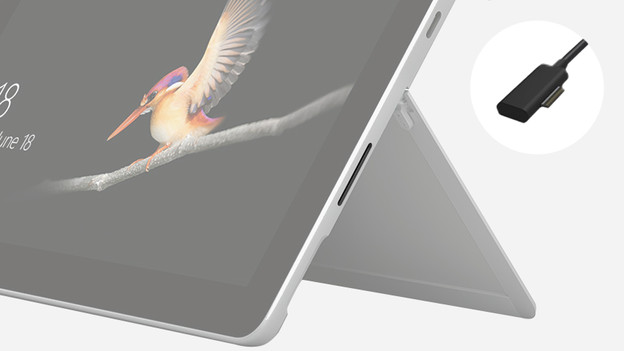
Via welke poort op je laptop ga je het dock aansluiten? Kies als aansluiting voor het dock dezelfde aansluiting als die zich op je laptop bevindt.
Let op: gebruik je de usb c poort op je laptop om je dock aan te sluiten? Check dan goed welk type usb c poort het is. Dit bepaalt of je bijvoorbeeld een extra monitor kan aansluiten of slechts een usb stick.
Usb C poort
Dubbele usb C poort
Usb A poort
Microsoft Surface Pro


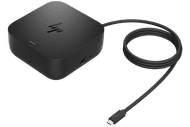
HP USB-C 100W G6 Dock voor dagelijks gebruik
- Met deze dock sluit je maximaal 4 externe monitoren op je laptop aan.
- Dankzij HP Wolf Security en HP Sure Start zijn jouw apparaten goed beschermd.
- Werk met jouw accessoires die je aansluit via de usb A poorten.
- Je leest geen bestanden van een geheugenkaart met dit docking station.
159,-
Waar wil je het docking station voor gebruiken?
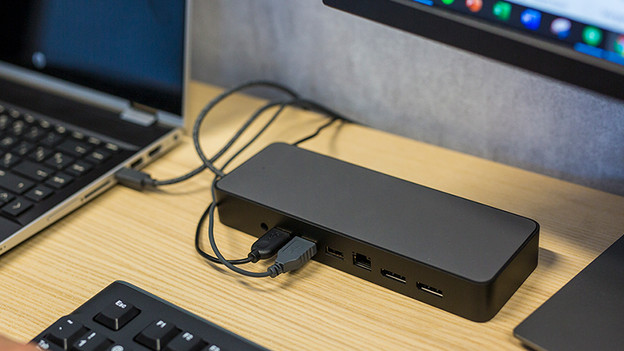
Docks hebben verschillende functies. Zo zijn er docking stations die 1 extra monitor ondersteunen en er zijn docks die 2 extra monitoren ondersteunen. Ook zijn er docks die over een poort beschikken zodat je een laptop of telefoon oplaadt. Check daarom bij het product wat het dock kan en kies voor het dock die alles ondersteunt waar jij het docking station voor gebruikt.

Heb je de kabels om alles met elkaar te verbinden?
Als je de juiste poorten hebt, moet je ook de juiste kabels hebben. De juiste kabels hebben de stekkers die aansluiten op de poort. Zo heb je voor een hdmi poort, een hdmi kabel nodig. Daarbij wordt de stekker ‘male’ genoemd en de poort ‘female’. Bekijk ook de lengte van de kabel en of die lang genoeg is voor de afstand tussen het dock en jouw laptop.
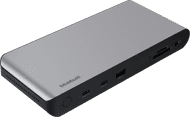
BlueBuilt DisplayLink Docking Station met USB-C
- Met deze dock sluit je 2 extra monitoren aan op je laptop of MacBook.
- Je laadt je laptop of MacBook op met dit dock wanneer je laptop Power Delivery ondersteunt.
- Werk met jouw accessoires als een toetsenbord en een ergonomische muis die je aansluit via de usb A poorten.
- Met dit dock laad je jouw telefoon of smartwatch niet draadloos op.
132,-
Artikel van Elaine
IT accessoires specialist.
