
Geschreven door Mark
Bijgewerkt op
8 juli 2026
·
12.51
Hoe los je geluidsproblemen op met je SteelSeries Arctis Pro op pc?
Komt het geluid bij je Arctis Pro maar uit 1 oorschelp of hoor je gekraak? Het nalopen van je aansluitingen lost de meeste problemen op. Ook het updaten van je driver is een oplossing. We leggen in dit artikel precies uit hoe je geluidsproblemen oplost met je SteelSeries Arctis Pro. Zo game je snel weer met het geluid dat je gewend bent.
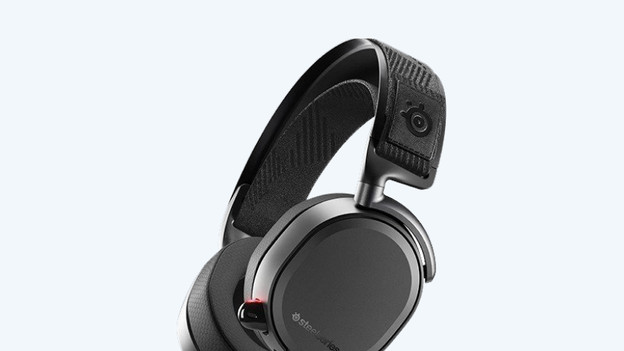
Geluidsproblemen met je Arctis Pro oplossen
Volg de 3 stappen hieronder en los geluidsproblemen met je Arctis Pro op.
- Controleer je volumeknop
- Controleer je aansluiting
- Update je driver
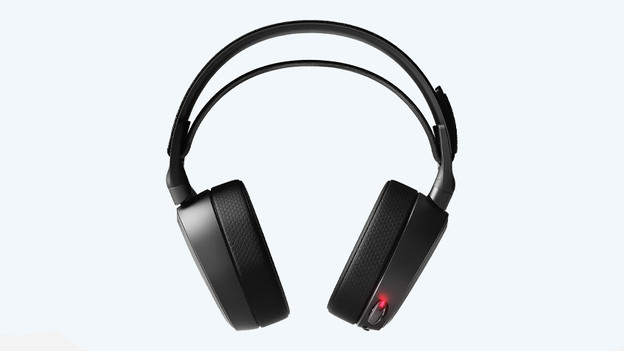
Stap 1: controleer je volumeknop
Als je helemaal geen geluid hoort dan is de makkelijkste oplossing is het controleren van je volumeknop. Als deze laag staat, dan los je dit makkelijk op als je de knop hoger zet. Lukt dat niet? Dan is je volumeknop vastgelopen en moet deze vervangen worden. Neem hiervoor contact op met de klantenservice.
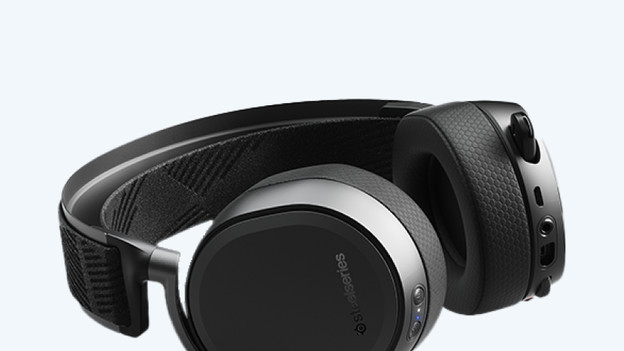
Stap 2: controleer je aansluiting
Het is belangrijk dat de aansluiting van de Arctis Pro niet beschadigd is en je kabel goed is aangesloten. Haal de 3.5 mm kabel uit je headset en controleer de 3.5 mm ingang op beschadigingen. Plug daarna de kabel weer goed in de ingang. Vind je beschadigingen op de poort? Neem dan contact op met de klantenservice.
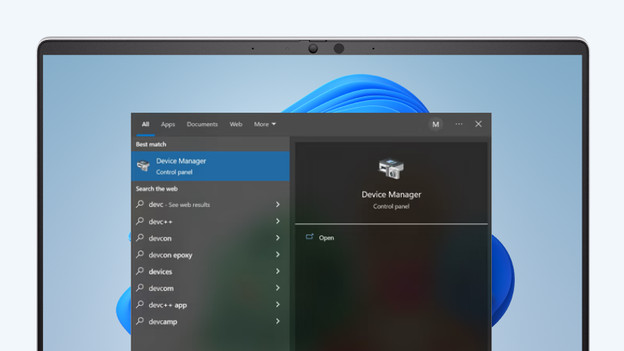
Stap 3: update je audiodriver
Het is belangrijk dat de audio drivers van je pc helemaal up-to-date zijn. Volg de stappen hieronder om je drivers te updaten.
- Klik linksonder op de zoekbalk naast het ‘Windows’ logo en zoek naar ‘Device Manager’.
- Klik op ‘Audio inputs and outputs’ en selecteer de Arctis Pro.
- Klik op het ‘Driver’ tabje en selecteer ‘Update driver’.
- Kies voor ‘Search automatically for updated driver software’.
Herstart je pc en controleer nog een keer het geluid.
