Geschreven door Jorn
Bijgewerkt op
15 januari 2025
·
12.34
Hoe los je strepen op het scherm van je Philips tv op?
Lopen er verticale of horizontale strepen over het scherm van je Philips tv? Of knipperen er delen van het beeld in wit of andere kleuren? Vaak los je dit gemakkelijk op met een soft reset of een wijziging in de instellingen van je tv. In dit artikel lees je hoe je de strepen van het scherm van je Philips tv verwijdert.
Problemen oplossen
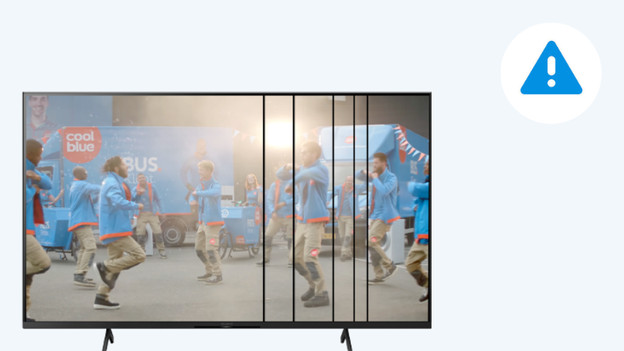
Strepen op je scherm oplossen
Zet eerst je televisie uit en aan. Zie je nog steeds strepen in het scherm? Probeer dan deze 5 stappen.
Stap 1: voer een soft reset uit
Stap 2: controleer je aangesloten apparaten
Stap 3: controleer je kabels
Stap 4: doe een software update van je tv
Stap 5: laat je OLED tv restbeelden verwijderen
Stap 6: reset je tv naar fabrieksinstellingen

Stap 1: voer een soft reset uit
Soms helpt een simpele soft reset al met het verwijderen van beeldfouten. Zet de televisie eerst uit met de afstandsbediening. Haal daarna de stekker van de tv uit het stopcontact. Wacht 2 minuten en steek daarna de stekker weer in het contact. Zet de tv aan met de afstandsbediening. Zie je nog steeds strepen op je scherm? Ga dan door naar stap 2.

Stap 2: controleer je aangesloten apparaten
Je aangesloten apparaten kunnen ook de dader zijn van fouten in beeld. Heb je bijvoorbeeld een kastje van je tv ontvanger of een spelcomputer waarbij je beeldfouten ziet? En zie je deze fouten niet wanneer je van bron wisselt? Grote kans dat het aan je aangesloten apparaat ligt. Voer eerst een soft reset van je externe apparaat uit. Zet het apparaat uit en haal de stekker uit het stopcontact. Wacht weer 2 minuten en doe daarna de stekker weer in het stopcontact. Zet het apparaat aan.

Stap 3: controleer je kabels
Een kapotte of verouderde hdmi kabel is soms de oorzaak van slecht beeld of strepen op je scherm. Gebruik je apparaten met je tv via een hdmi kabel? Verbindt het apparaat met je tv via een andere of nieuwere hdmi kabel. Lost dit je probleem op? Dan veroorzaakt je hdmi kabel de strepen op je scherm.
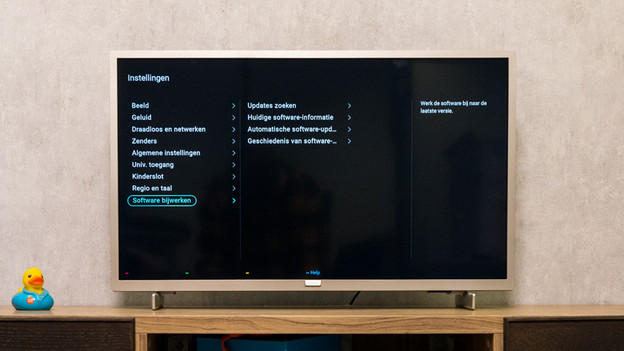
Stap 4: update de tv software
Ook verouderde software kan leiden tot strepen of andere beeldfouten. Controleer daarom of er een software update beschikbaar is op je Philips tv. Volg hiervoor de onderstaande stappen.
-
Klik op het tandwieltje in het menu en ga naar 'Instellingen'.
-
Ga naar 'Software bijwerken'.
-
Selecteer 'Updates zoeken'.
-
De tv geeft nu aan of er een software update beschikbaar is. Laat de tv deze downloaden en installeren. Na de installatie start de tv opnieuw op.
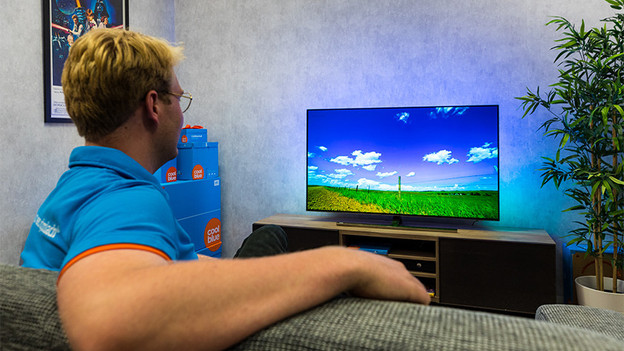
Stap 5: laat je OLED tv restbeelden verwijderen
Heb je een Philips OLED tv en zie je strepen op het scherm? Dan moet het scherm zichzelf waarschijnlijk verversen. Volg hiervoor deze stappen.
-
Klik op het tandwieltje in het menu en ga naar 'Instellingen'.
-
Ga naar 'Algemene Instellingen'.
-
Ga naar 'Geavanceerd'.
-
Ga naar 'OLED scherm instellingen'.
-
Kies voor 'Restbeelden verwijderen'.
-
Klik op 'Bevestigen'.
-
De tv schakelt zichzelf uit zodra je op 'Bevestigen' klikt. Dit proces kan ruim een uur duren. Wanneer je de tv zelf weer inschakelt terwijl hij nog bezig is, pauzeer je het proces. Het verwijderen van restbeelden gaat verder wanneer de tv weer in stand-by staat.
-
Als je nog geen verbetering ziet, laat je de tv dit proces nog eens doorlopen. Herhaal het tot 3 keer.
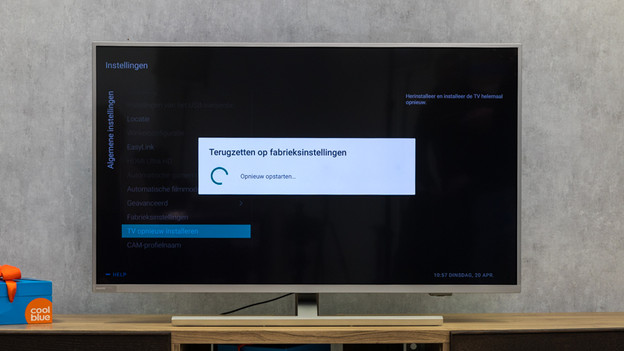
Stap 6: reset je tv naar fabrieksinstellingen
Ook een complete reset kan helpen tegen beeldfouten op je Philips tv. Dit is wel een laatste redmiddel, want hiermee verwijder je al je opgeslagen instellingen en apps van je televisie. Volg hiervoor de volgende stappen.
-
Klik op het tandwieltje in het menu en ga naar 'Instellingen'.
-
Ga naar 'Algemene Instellingen'.
-
Selecteer 'Fabrieksinstellingen'.
-
Bevestig de reset. De televisie zal nu opnieuw opstarten.
Artikel van Jorn
Televisie specialist.