Écrit par Jorn
Mis à jour le
17 janvier 2025
·
14 h 13
Comment résoudre des lignes sur l'écran de votre TV Philips ?
Vous voyez des lignes verticales ou horizontales sur l'écran de votre TV Philips ou vous voyez des parties de l'image qui clignotent en blanc ou dans d'autres couleurs ? Vous pouvez généralement résoudre ces problèmes avec un soft reset ou une modification des paramètres de votre TV Philips. Découvrez comment résoudre ces problèmes dans cet article.
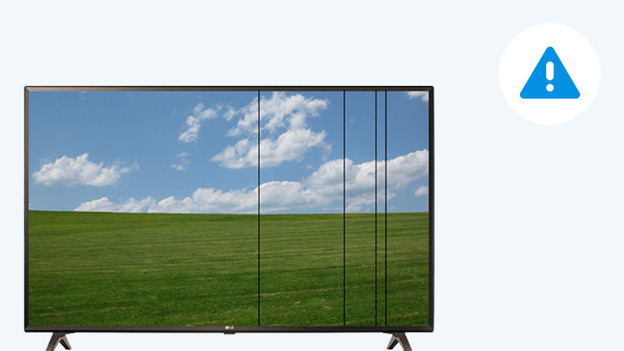
Éliminer les lignes sur votre écran
D'abord, éteignez et rallumez votre télévision. Vous voyez toujours des lignes sur l'écran ? Alors essayez ces 5 étapes.
Étape 1 : effectuez un soft reset
Étape 2 : vérifiez les appareils connectés
Étape 3 : vérifiez les câbles
Étape 4 : faites une mise à jour logicielle de votre TV
Étape 5 : laissez votre TV OLED supprimer les images résiduelles
Étape 6 : réinitialisez votre TV aux paramètres d'usine

Étape 1 : effectuez un soft reset
Parfois, un simple soft reset suffit pour régler les problèmes d'image. Pour commencer, éteignez la télévision avec la télécommande. Ensuite, débranchez la télé. Attendez 2 minutes, rebranchez la télévision et rallumez-la ave la télécommande. Vous voyez toujours des rayures sur votre écran ? Passez ensuite à l'étape 2. Vous voyez toujours des lignes sur votre écran ? Passez alors à l'étape 2.

Étape 2 : vérifiez les appareils connectés
Vos appareils connectés peuvent également être à l'origine d'erreurs dans l'image. Par exemple, voyez-vous aussi des erreurs avec le boitier de votre récepteur TV ou une console de jeux ? Et vous ne voyez pas ces erreurs quand vous changez de source ? Il y a de fortes chances que la cause soit votre appareil connecté. Effectuez d'abord un soft reset de votre appareil externe. Éteignez l'appareil et débranchez-le. Attendez 2 minutes, puis rebranchez-le. Rallumez l'appareil.

Étape 3 : vérifiez les câbles
Un câble HDMI défectueux ou obsolète peut parfois provoquer des images de mauvaise qualité ou des lignes sur votre écran. Vous utilisez des appareils avec votre TV via un câble HDMI ? Connectez l'appareil à votre TV avec un câble HDMI différent ou plus récent. Le problème est résolu ? Alors votre câble HDMI était à l'origine des lignes sur votre écran.
Étape 4 : faites une mise à jour logicielle de votre TV
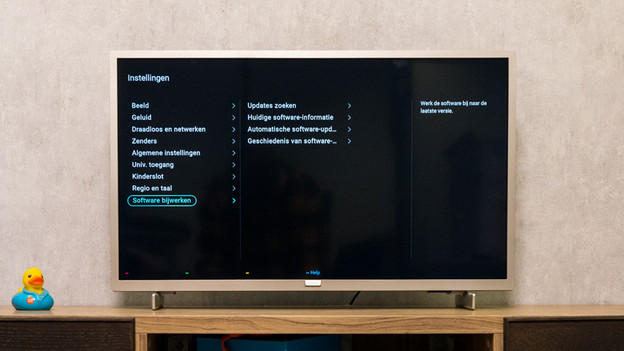
Un logiciel obsolète peut également provoquer des lignes ou d'autres erreurs d'image. Veuillez vérifier si une mise à jour du logiciel est disponible sur votre Tv Philips. Veuillez suivre les étapes ci-dessous.
-
Cliquez sur l'icône de l'engrenage dans le menu et allez dans les paramètres.
-
Allez dans « Mise à jour du logiciel ».
-
Sélectionnez « Rechercher des mises à jour ».
-
La TV indique alors si une mise à jour logicielle est disponible. Acceptez que la télévision de le télécharger et de l'installer. Après l'installation, la TV va redémarrer.
Étape 5 : laissez votre TV OLED supprimer les images résiduelles
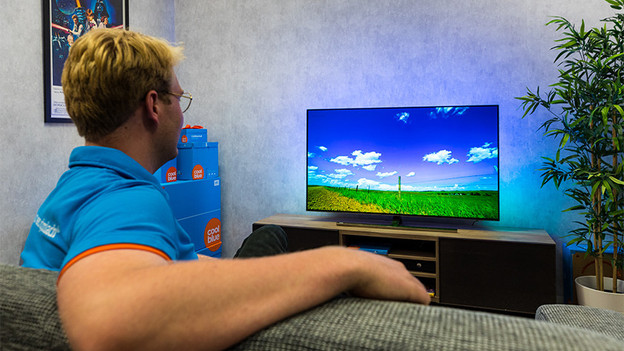
L'écran de votre TV OLED Philips est strié de bandes ? L'écran doit se rafraichir. Suivez ces étapes.
-
Cliquez sur la roue crantée dans le menu et allez dans Paramètres.
-
Allez dans Paramètres généraux.
-
Allez dans Avancé.
-
Allez dans Paramètres de l'écran OLED.
-
Sélectionnez Suppression de l'image résiduelle.
-
Cliquez sur Confirmer.
-
La TV s'éteint dès que vous cliquez sur Confirmer. Le processus peut prendre plus d'une heure. Si vous rallumez la TV alors que le processus est toujours en cours, vous le mettez en pause. La suppression de l'image résiduelle reprendra quand la TV sera à nouveau en veille.
8.Si vous ne constatez pas d'amélioration, répétez l'opération. Relancez le processus jusqu'à 3 fois.
Étape 6 : restaurez les paramètres d'usine de votre TV
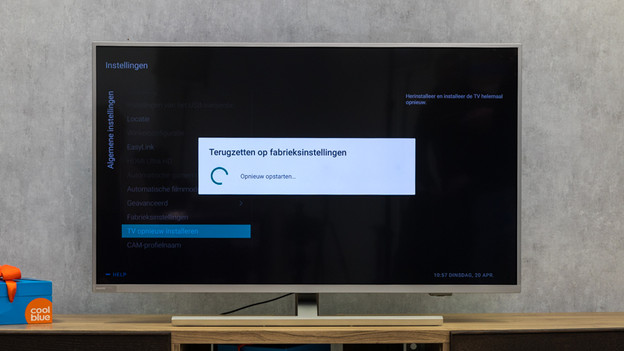
Une réinitialisation complète peut également vous aider à éviter les erreurs d'image sur votre TV Philips. Il s'agit d'une solution de dernier recours, car elle supprime tous vos paramètres et applications enregistrés sur votre TV. Veuillez suivre les étapes suivantes.
-
Cliquez sur la roue dentée dans le menu et allez dans les paramètres.
-
Allez dans "Paramètres généraux".
-
Sélectionnez "Paramètres d'usine".
-
Confirmez la réinitialisation. La télévision va maintenant redémarrer.
Article de Jorn
Spécialiste Télévision.