Geschreven door Lucas
Bijgewerkt op
9 oktober 2026
·
12.37
Hoe reset je jouw Philips tv?
Wil je jouw Philips tv resetten? Bijvoorbeeld omdat je hem gaat verkopen, of omdat je te veel instellingen hebt aangepast? In dit artikel leggen we je uit hoe je de instellingen van je tv terugzet naar de standaard fabrieksinstellingen.
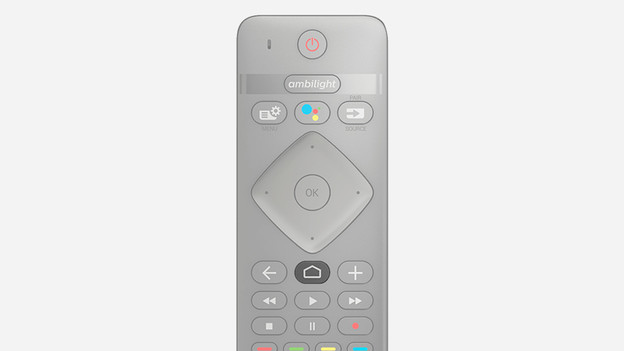
Stap 1: ga naar het home scherm
Ga naar het home scherm van de tv via de home knop. Je herkent deze knop aan het icoon dat op een huis lijkt.
Stap 2: ga naar Instellingen
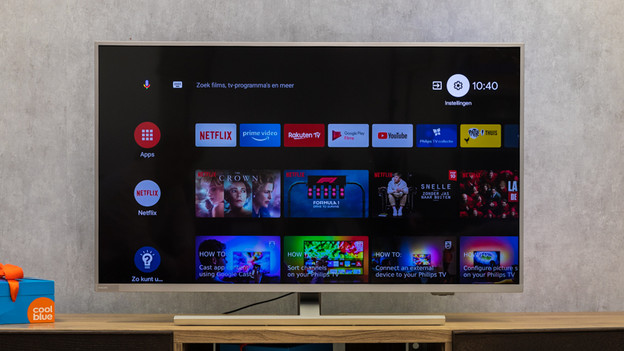
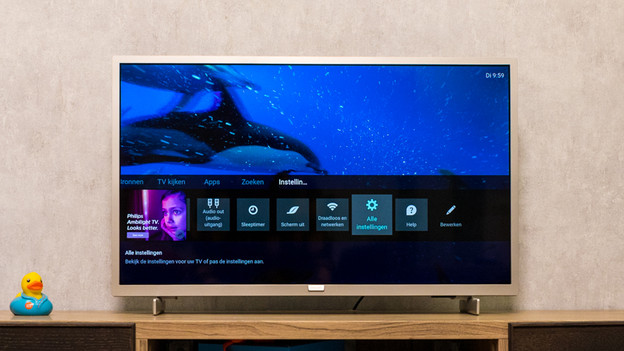
In het home scherm zie je jouw gedownloade apps en recent gebruikte diensten. Rechtsboven in het scherm zie je 3 icoontjes staan, waarvan 1 een tandwieltje is. Ga naar het tandwieltje toe en druk erop. Zo ga je naar de instellingen toe. Bij Philips tv's met een basis smart platform vind je het instellingenmenu in de reeks opties onder in het beeld.
Open het instellingenmenu via het tandwieltje rechtsboven in het beeld.
Open het instellingenmenu via het tandwieltje.
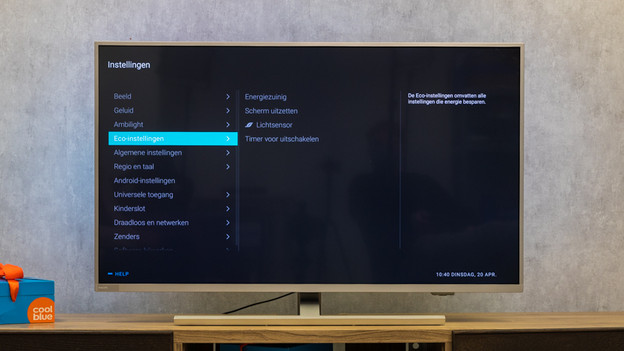
Stap 3: ga naar algemene instellingen
In het menu links zie je nu verschillende instellingen. Navigeer naar de algemene instellingen.
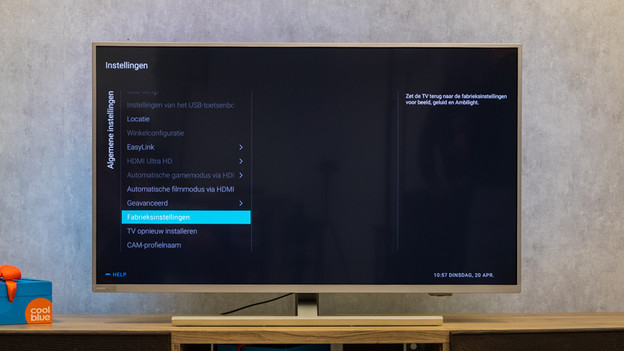
Stap 4: zoek de fabrieksinstellingen
Tussen de algemene instellingen staat het kopje Fabrieksinstellingen. Druk op deze optie.

Stap 5: bevestig de reset
Kies de reset optie, klik op OK en de televisie reset zich nu naar de fabrieksinstellingen. Al je gekozen instellingen voor het beeld, het geluid en de Ambilight verlichting worden aangepast naar de fabrieksinstellingen.
Zwart beeld? Zo los je dit op!
Merk je dat een bepaalde bron op je televisie geen beeld geeft? Geen zorgen. In dit artikel vind je een aantal tips om dit probleem op te lossen. Heb je daarna nog steeds geen beeld? Neem dan contact op met de klantenservice.
Artikel van Lucas
Televisie specialist.