Geschreven door Lucinda
Bijgewerkt op
9 oktober 2026
·
09.51
Hoe ontgrendel je Apple iPhone met Apple Watch?
Wanneer je een mondmasker draagt, herkent Face ID jouw gezicht niet. Je iPhone ontgrendel je daardoor met de toegangscode. Gelukkig heeft Apple hier een oplossing voor bedacht. Zo ontgrendel je jouw iPhone ook snel wanneer je met het openbaar vervoer reist of in de supermarkt staat. Wij vertellen je hoe je jouw iPhone automatisch ontgrendelt als je jouw Apple Watch draagt.

Aan de slag met iPhone ontgrendelen met Apple Watch
Voor deze functie heb je Apple iPhone X of nieuwer nodig met iOS 14.5 of hoger. Daarnaast gebruik je Apple Watch Series 3 of nieuwer met watchOS 7.4 of hoger.
- Installeer de nieuwste iOS update
- Installeer de nieuwste watchOS update
- Maak een toegangscode op je Apple Watch
Stap 1: installeer de nieuwste iOS update
Om je iPhone te ontgrendelen met Apple Watch heb je minstens iOS 14.5 nodig. Heb jij automatisch updaten uitgezet? Hieronder vind je in stappen hoe je de nieuwste iOS versie handmatig installeert.
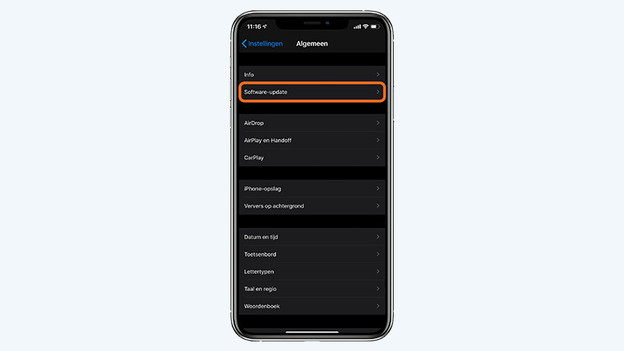
- Navigeer naar 'Instellingen' en tik op 'Algemeen'.
- Kies voor 'Software-update'.
- Tik op 'Download en installeer'.
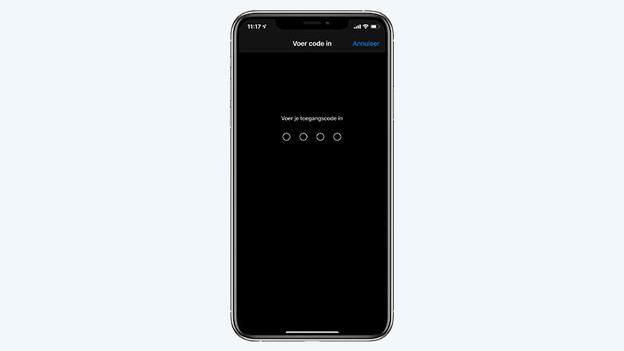
- Kies 'Installeer'. Voer jouw toegangscode in als hierom wordt gevraagd.
- Je toestel begint met de installatie van de software update. Nu is het een kwestie van wachten tot de installatie voltooid is.
Tik op 'Algemeen'
Kies voor 'Software-update'
Tik op 'Download en installeer'
Voer de toegangscode in


Stap 2: installeer de nieuwste watchOS update
Ook voor jouw Apple Watch is software belangrijk. Zorg dat op je Watch minstens watchOS 7.4 is geïnstalleerd. Hieronder vind je in stappen hoe je de nieuwste watchOS versie installeert.
- Leg jouw Apple Watch op de oplader.
- Open de Apple Watch app op je iPhone en ga naar 'Mijn Watch'.
- Navigeer naar 'Algemeen' en vervolgens naar 'Software-update'.
- Tik op 'Installeer'.
- Voer de toegangscode van je iPhone in.
- Nu begint jouw Apple Watch met updaten. Even geduld en jouw smartwatch is helemaal bijgewerkt.
Ga naar 'Mijn Watch' in de Apple watch app
Tik op 'Algemeen' en dan op 'Software-update'
Kies voor 'Installeer'
Voer de toegangscode in
Jouw iPhone is bijgewerkt


Stap 3: stel 'ontgrendelen met Apple Watch' in
Nu je de juiste software versie hebt, stel je jouw iPhone in.
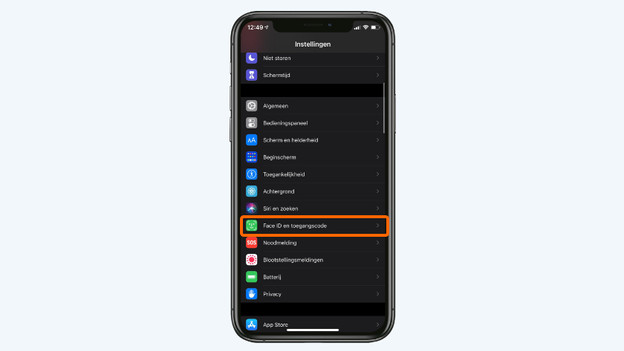
- Navigeer naar de Instellingen app en tik op 'Face ID en toegangscode'.
- Voer je toegangscode in.
- Scrol naar beneden en zet het schuifje onder 'Ontgrendel met Apple Watch' om.
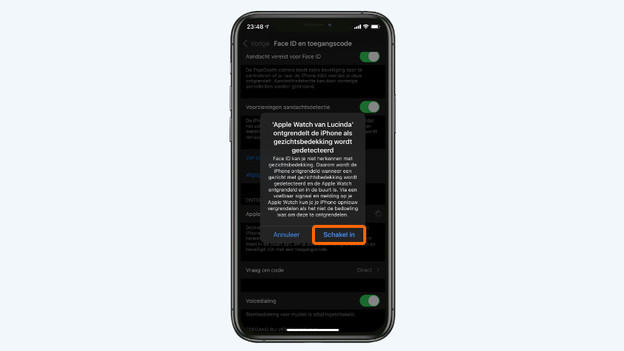
- Nu verschijnt er een melding. Kies voor 'Schakel in'.
- Heb je nog geen toegangscode op je Apple Watch? Dan verschijnt er nu een melding. Een toegangscode is voor deze functie namelijk vereist. Kies 'Open' en volg de stappen op het scherm van je Apple Watch.
Tik op 'Face ID en toegangscode'
Voer je toegangscode in
Zet het schuifje bij 'Ontgrendelen met Apple Watch' om
Kies voor 'Schakel in'
Kies 'Open' en volg de stappen op je Apple Watch


Artikel van Lucinda
Smartwatch specialist.