Geschreven door Giorgos
Bijgewerkt op
27 maart 2026
·
15.45
Hoe optimaliseer je NVIDIA Control Panel voor gaming?
Via NVIDIA Control Panel maak je snel aanpassingen in de belangrijkste instellingen van je videokaart. Hierdoor speel je games sneller of geniet je van betere beelden. In Control Panel verander je 3D instellingen, kleurinstellingen en meer. Wij leggen je in 6 stappen uit hoe je de GPU in jouw gaming laptop of desktop optimaliseert.
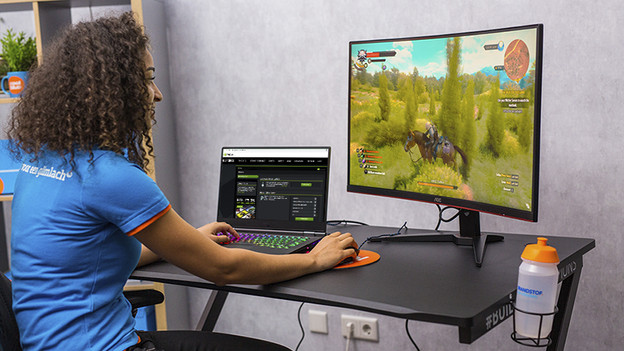
NVIDIA Control Panel optimaliseren in 6 stappen
Met NVIDIA Control Panel pas je gemakkelijk alle instellingen van je videokaart aan. Wij helpen je aan de hand van de volgende stappen:
- Stap 1: update de drivers
- Stap 2: pas de belangrijkste 3D instellingen aan
- Stap 3: pas de overige 3D instellingen aan
- Stap 4: pas Surround/PhysX aan
- Stap 5: pas de beeld- en kleurinstellingen aan
- Stap 6: stel G-Sync in en sluit af
Stap 1: update de drivers
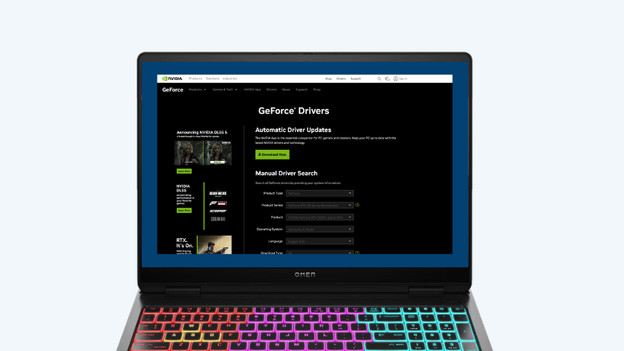
Begin met een update van je drivers. Ga naar de website van NVIDIA en zoek hier naar de beschikbare downloads. Deze vind je onder het kopje 'Automatic Driver Updates'. Installeer de updates en start daarna je pc opnieuw op. Ga nu naar je bureaublad en klik op de rechter muisknop. Klik hier op 'NVIDIA Configuratiescherm' of 'NVIDIA Control Panel' en open het programma.
Stap 2: pas de belangrijkste 3D instellingen aan
Optimaliseer sharpening en GPU scaling
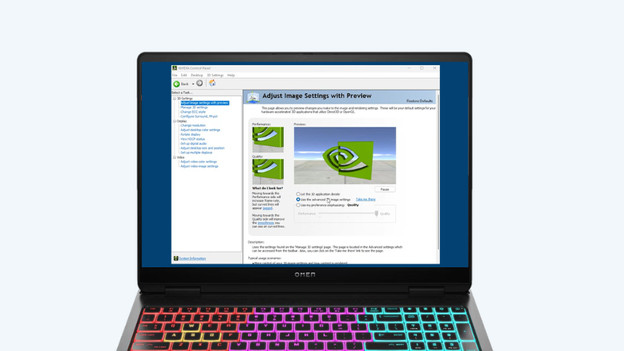
Ga naar het tabje 3D-instellingen en klik op 'Use the advanced 3D image settings'. Ga nu naar het tweede tabje 'Manage 3D settings'. Zet hier image sharpening aan, zodat je scherper beeld hebt tijdens het gamen. Dit zie je bij elke resolutie terug en vraagt weinig vermogen van je videokaart. Vink ook 'GPU scaling ' aan. Met deze optie schaal je lagere resoluties automatisch op naar de resolutie van je monitor. Dit belast je videokaart minder en zorgt voor meer fps. Deze combinatie houdt je beeld goed scherp, zonder vertragingen.
Optimaliseer DSR en anisotropic filtering
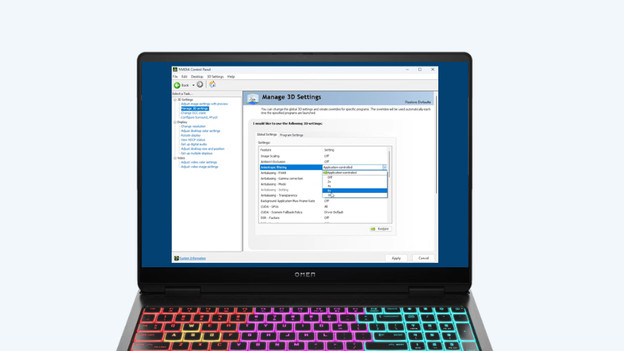
DSR verlaagt hogere resoluties en vraagt veel van je videokaart. Deze instelling is handig wanneer je op een scherm of monitor speelt met een lagere resolutie. Zet in het menu de instelling 'DSR - Factoren' alleen aan wanneer je een krachtige videokaart hebt, maar je monitor of laptopscherm niet scherp is. De andere instelling die je hier aanpast is anisotropic filtering. Deze instelling verscherpt beelden wanneer je in de verte kijkt. Zet deze op 'Toepassing-gestuurd', zodat je deze per game aanpast. Wil je alleen meer frames? Zet deze instelling dan uit.
Stel anti aliasing in
Anti-aliasing maakt randen scherper, zodat ze er minder pixelig uitzien in je game. Dit zie je vooral bij lagere resoluties, zoals full hd. Deze resoluties hebben minder pixels, waardoor alle beelden er ruwer uitzien. FXAA is licht voor je videokaart, maar minder nauwkeurig. TAA werkt beter, maar lijkt soms wazig. DLAA (Deep Learning Anti Aliasing) is een uitgebreide en stabielere vorm. Je videokaart gebruikt hier de AI kernen voor het beste resultaat.
Stap 3: pas de overige 3D instellingen aan
| Instelling | Uitleg |
|---|---|
| Antialiasing - Gammacorrectie | Zet uit voor een hogere fps, maar aan voor betere kleurovergangen. |
| Antialiasing - Modus | Selecteer 'Toepassing-gestuurd', zodat je het per game aanpast. |
| CUDA - GPU’s | Stel je krachtigste videokaart in. |
| Drievoudige buffering (Triple buffering) | Zet uit als je G-Sync, G-Sync compatible of VSync gebruikt. |
| Energiebeheermodus (Power management mode) | Voor de levensduur van je videokaart is het verstandig om deze op 'Optimaal vermogen (Optimal power)' te zetten. Wil je meer fps en soepele gameplay? Dan kies je voor 'Verkies optimale prestatie (Prefer maximum performance)'. |
| Max Frame Rate | Laat uit staan als je zoveel mogelijk fps wilt, maar stel een maximum in als je een soepele weergave wilt. |
| Omgevingsocclusie (Ambient Occlusion) | Kies 'Prestatie (Performance)' voor een hogere fps, maar zet hem op 'Kwaliteit (Quality)' voor een realistische en gelijkmatige belichting van je games. |
| Monitor Technology | Kies voor 'G-Sync' of 'G-Sync Compatible' als je monitor en videokaart dit ondersteunen. |
| OpenGL rendering GPU | Selecteer hier je primaire videokaart. |
| Shader-cache | Zet aan als je voldoende schijfruimte hebt, dan vermindert dit het CPU gebruik. |
| Textuurfilteren - Anisotropische voorbeeld optimalisering | Dit belast je videokaart flink. Of je hem aan of uitzet is afhankelijk van voorkeur. |
| Textuurfilteren - Kwaliteit | Zet op 'Hoge snelheid' voor competitieve spellen, zoals shooters en 'Hoge kwaliteit' voor adventure games bijvoorbeeld. |
| Textuurfilteren - Negatieve LOD-bias | Gebruik je AF? Zet deze dan uit. |
| Textuurfilteren - Trilineare optimalisering | Gebruik je AF? Zet deze dan aan. |
| Thread optimalisering | Kies 'Automatisch' voor de beste CPU prestaties. |
| Verticale Synchronisatie (VSync) | Dit is alleen relevant als je geen G-Sync of G-sync Compatible hardware hebt. Het zorgt voor een iets vloeiendere gameplay. |
| Virtual Reality vooraf gerenderde frames (pre-rendered frames) | Laat deze op '1' staan. |
| Voorkeur- vernieuwingsfrequentie (Preferred refresh rate) | Stel 'Hoogste beschikbaar (Highest available)' in. |
| Weinig vertraging modus (Low latency Mode) | Zet deze alleen op 'Aan' of 'Ultra' als je voldoende GPU-kracht hebt, dan verminder je input lag. |
| Ben je klaar? | Druk op Toepassen (Apply) onderin het scherm wanneer je tevreden bent. |
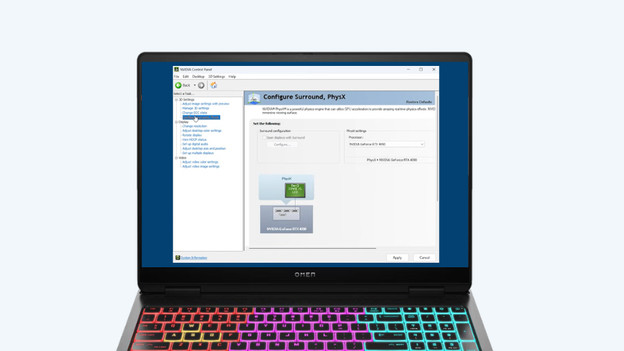
Stap 4: pas Surround/PhysX aan
Heb je een videokaart die ouder is dan de NVIDIA GeForce RTX 5000 serie? Ga dan links in het scherm naar het tabje 'Configureer Surround, PhysX'. Klik hier onder 'PhysX Settings' op je videokaart en klik op 'Toepassen'. Met NVIDIA PhysX werken simulaties in je game beter, waardoor je soepeler speelt. Deze instelling berekent bepaalde bewegingen in je game, zodat je minder last hebt van vertragingen of haperingen.
Stap 5: pas de beeld- en kleurinstellingen aan
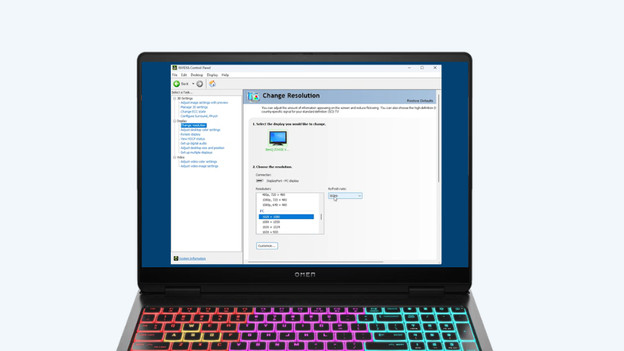
Verbeter de resolutie en verversingssnelheid
De resolutie is een van de belangrijkste aanpassingen. Ga naar het kopje 'Beeldscherm' en klik op 'Resolutie wijzigen'. Kies hier de hoogste resolutie en de hoogste verversingssnelheid. Zo speel je standaard op de hoogste instellingen. Wanneer je met meerdere monitoren speelt, wil je deze instellingen op ieder scherm gelijk hebben. Hiermee voorkom je haperingen en screen tearing. Stel daarnaast ook een fps cap in, wanneer je veel last hebt van haperingen. Hoe je dit doet, leggen wij je in dit artikel uit.
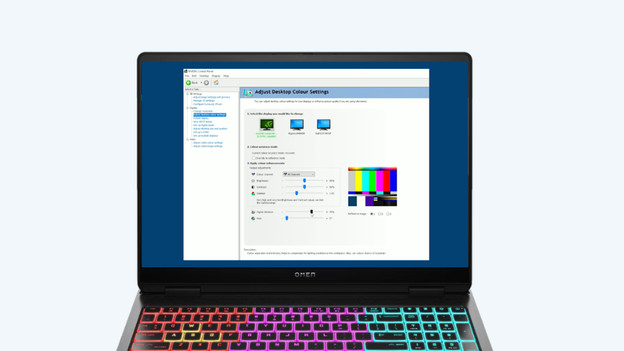
Pas de kleurinstellingen aan
Via NVIDIA Control Panel stel je gemakkelijk de diepste kleuren in. Hierdoor geniet je van mooier beeld en komen de beelden in je game beter tot hun recht. Ga naar 'Resolutie wijzigen' en vink 'NVIDIA-kleurinstellingen' aan. Kies hier de hoogst mogelijke kleurdiepte en kies bij 'Dynamisch bereik uitvoer' de optie 'Volledig'. Ga nu in het linkermenu naar 'Bureaubladkleurinstellingen aanpassen' en zoek naar 'Digital Vibrance'. Zet deze tussen de 60 en 80 procent voor een kleurrijker beeld. Deze kleurinstellingen maken je pc en videokaart niet langzamer.
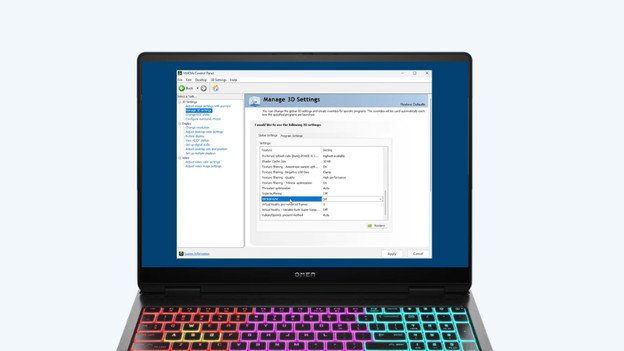
Stap 6: stel G-Sync in en sluit af
Met G-Sync aan heb je een stabieler beeld bij snelle bewegingen of een hoge framerate. Wanneer je dit niet aanzet, lijkt het net alsof je beeld 'scheurt'. Dit komt doordat de videokaart meer beelden aanmaakt dan de maximale verversingssnelheid van je monitor of laptopscherm. Ga naar 'Display' en klik op 'Set up G-Sync'. Kies hier of je dit voor alleen een volledig scherm of voor een venster en volledig scherm wilt. Loop al je andere instellingen nog één keer na en sluit hierna Control Panel af. Start de pc opnieuw op en start daarna een game om je aanpassingen te testen. Tip: draaien je games niet soepel qua frames meer na de wijzigingen? Zet ze dan terug naar beginwaarden en pas ze één voor één aan.
Artikel van Giorgos
Videokaarten specialist.