
Geschreven door Manon
Bijgewerkt op
18 maart 2025
·
15.01
Hoe stel je Imaging Edge Mobile in?
Met de Imaging Edge Mobile applicatie is je Sony camera altijd verbonden met je Android of iOS smartphone of tablet. Deze app vervangt de Sony PlayMemories app, maar heeft dezelfde functionaliteiten. Je bedient je camera op afstand en stuurt je foto’s en video’s direct naar je familie en vrienden. In dit artikel lees je hoe je de applicatie instelt.
Je camera verbinden met Imaging Edge Mobile in 4 stappen
Om je camera te verbinden met de Imaging Edge Mobile app, doorloop je een aantal stappen:
Stap 1. Download de app
Stap 2. Open de app
Stap 3. Zet wifi aan
Stap 4. Aan de slag
Stap 1: download de app
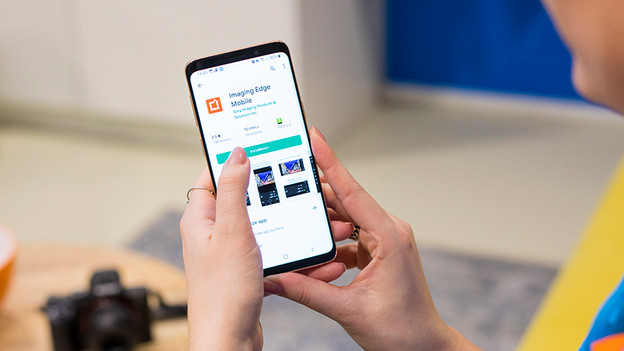
Voordat je aan de slag gaat met de Imaging Edge Mobile app, download je hem op je smartphone. Als je een iPhone of iPad hebt, ga je naar de Apple App Store. Heb je een Android smartphone of tablet, dan download je de app in de Google Play Store. Je zoekt Imaging Edge Mobile en klikt op installeren. De app heeft een oranje logo met wit icoontje.

Stap 2: open de app
Als je de Imaging Edge Mobile app opent, krijg je een aantal vragen. Je beantwoordt of fotograferen je werk of hobby is en welk type fotografie jouw favoriet is. Daarna kom je in het hoofdmenu van de app terecht. Je hebt hier een knop met een Verbindingsgids. Deze legt kort uit hoe je jouw camera verbindt met je smartphone. Je hebt 2 opties om je camera te verbinden: via wifi of met een QR code.
Stap 3: zet wifi aan op je camera
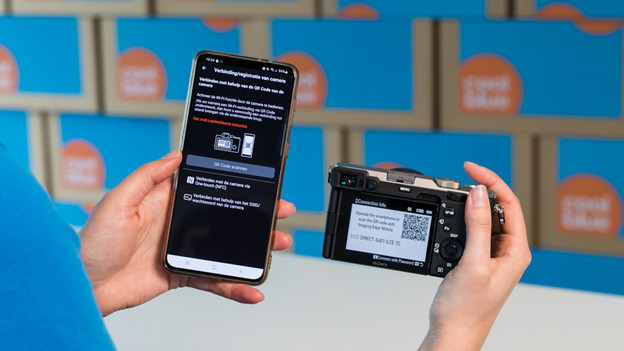
Open het menu van je camera en ga naar het icoontje met de geruite wereldbol. Klik op 'Ctrl with Smartphone' en kies voor 'Connection'. Op het scherm van je camera verschijnt nu een scherm met een QR code. Deze code scan je met je telefoon. Dit doe je door op je telefoon op 'QR code scannen' te klikken.

Stap 4: aan de slag met je camera
Je ziet nu het beeld van je camera op het scherm van je smartphone. Als je een foto maakt, slaat de app hem direct op je smartphone op. Je stelt zelf de opslaglocatie in. Daarnaast pas je via je smartphone instellingen aan, zoals de belichting en zelfontspanner.
