Geschreven door Giovanni
Bijgewerkt op
7 juli 2026
·
09.52
Hoe stel je de microfoon van je PS5 headset in?
Met de microfoon instellingen op de PlayStation 5 zorg je dat je goed verstaanbaar bent voor je vrienden. In dit artikel leggen we uit hoe je de microfoon van je PlayStation headset instelt en aanpast. Ook lees je welke microfoon instellingen er allemaal zijn voor je headset. Zo weet je precies welke instelling bij jou past.

Aan de slag
Verbind eerst je headset aan de PS5. Dit doe je op verschillende manieren. Heb je hulp nodig met het aansluiten? We helpen je graag verder in het artikel hieronder. Daarna gaan we aan de slag met de volgende stappen.
Stap 1. Kies je headset als invoerapparaat Stap 2. Pas de gevoeligheid aan
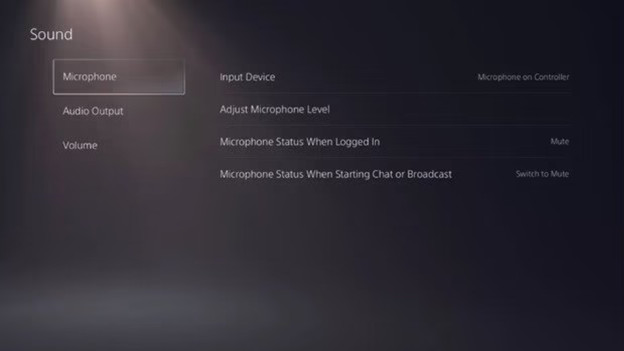
Stap 1: stel de microfoon van je headset in
Als je headset is aangesloten selecteer je deze als invoerapparaat. Volg hiervoor de volgende stappen.
- Ga naar het tandwieltje rechtsboven in het PlayStation menu en selecteer dit.
- Ga naar ‘Geluid’ en kies daarna voor ‘Microfoon’.
- Kies bij ‘Invoerapparaat’ voor je headset in het menu.
Hierna is jouw headset ingesteld als invoerapparaat en is je stem duidelijker voor je vrienden.
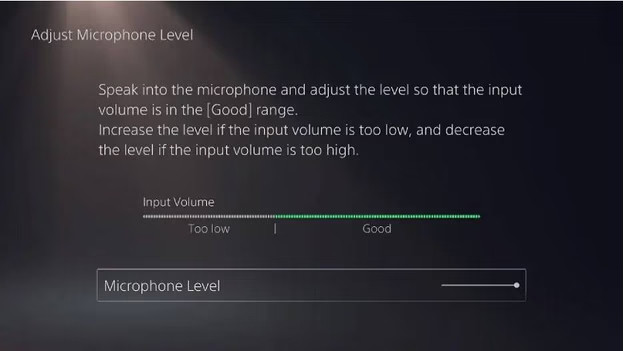
Stap 2: activeer de microfoon van je controller
Horen je vrienden je nog steeds zacht of juist te hard? Pas dan de gevoeligheid van je microfoon aan. Dit doe je in hetzelfde menu als de vorige stap.
- Ga naar ‘Microfoonniveau aanpassen’ en test je microfoon.
- Stel het microfoonniveau in, zodat jouw stem in het midden van de balk landt.
Nu is je microfoon precies goed ingesteld.
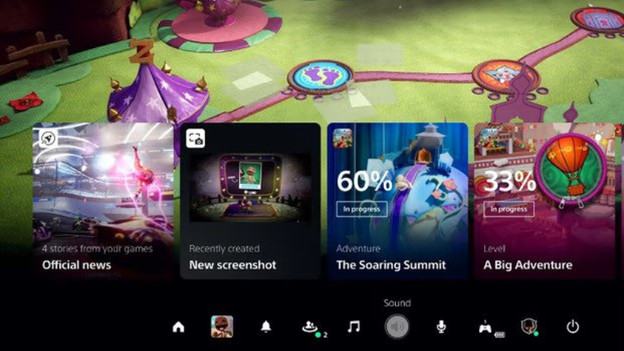
Stap 3: pas de microfooninstellingen aan
Je bent nu waarschijnlijk goed verstaanbaar, maar er zijn nog meer instellingen voor de microfoon van je headset. Hieronder nemen we de verschillende opties met je door.
- Mute: deze instelling dempt je microfoon helemaal, zodat je zelf bepaalt wanneer je deze aanzet.
- Switch to Mute: deze instelling zorgt ervoor dat je microfoon aangaat als je online gaat gamen.
Al deze instellingen vind je in het menu van de vorige stappen.
Artikel van Giovanni
Gaming specialist.