Geschreven door Prescious
Bijgewerkt op
16 juni 2026
·
06.14
Hoe stel je de VITURE XR bril in?
Je hebt een VITURE XR bril gekocht. Je wilt scherp beeld en een bril die goed zit. Op deze pagina lees je stap voor stap hoe je de bril goed instelt. Daardoor zie je het hele scherm en geniet je van alle content.
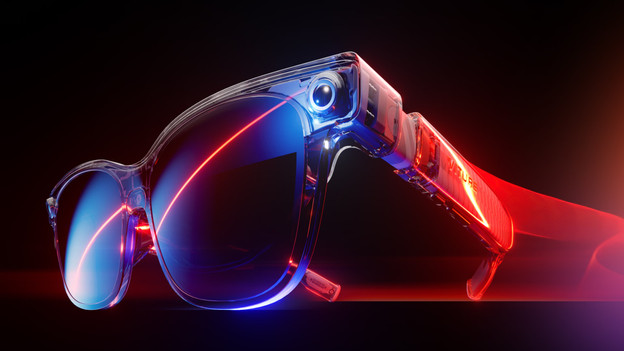
Stel je VITURE XR bril in
Met deze stappen stel je je Viture XR bril goed in:
- Stap 1. Zorg dat de XR bril comfortabel zit
- Stap 2. Stel de sterkte in
- Stap 3. Stel het scherm goed in
Stap 1: zorg dat de XR bril comfortabel zit
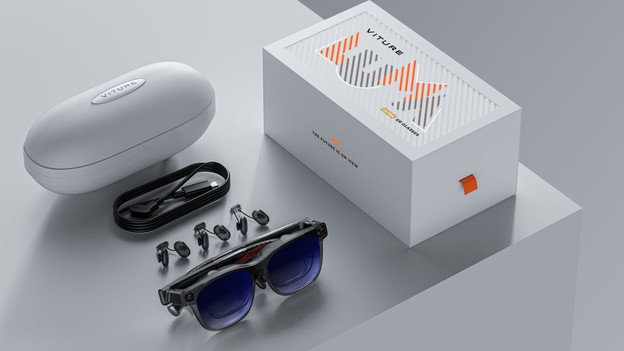
Zit de bril niet goed? Dan krijg je sneller last van een pijnlijke neus of oren. Ook voelt het beeld scheef of onrustig aan. Zet de bril daarom eerst recht op je neus, zonder dat hij hard in je huid drukt. Gebruik het standaard neuskussen en voel of dit comfortabel is. Voelt de bril te zwaar op je neus? Probeer dan een kleiner neuskussen. Daardoor rust de bril iets lager. Hangt de bril juist te laag in je blikveld? Probeer dan een groter neuskussen.
Stap 2: stel de sterkte in
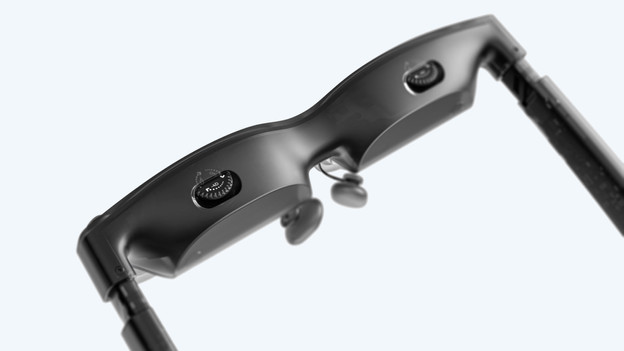
De meeste VITURE XR brillen hebben een ingebouwde myopie instelling oftewel bijziendheid. Hiermee stel je de sterkte per oog in als je bijziend bent. Zo maak je de tekst in het midden van het scherm scherp. Sluit één oog en pas het wieltje of de slider aan. Doe dit tot de tekst in het midden scherp is. Herhaal dit voor je andere oog. Open beide ogen weer en controleer of de tekst in het midden rustig en scherp blijft. Heb je een sterke brilsterkte of een cilinder? Dan heb je extra lenzen met jouw sterkte nodig. Blijft het beeld aan de randen wazig, terwijl het midden wel scherp is? Dat is een eigenschap van XR brillen. Ze zijn namelijk vooral in het midden het scherpst.
Elke VITURE bril heeft een eigen sterkte afmeting:
- Luma: tot –6.0D.
- Luma Pro en Luma Ultra: tot –4.0D.
- Beast: heeft geen dioptrie instelling door 3DoF integratie.
Stap 3: stel het scherm goed in
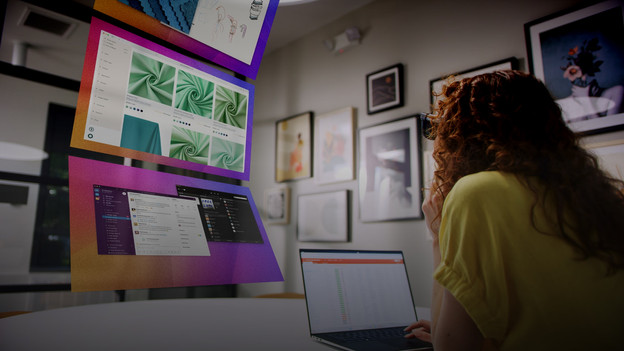
Af en toe zie je niet het hele scherm. Dit komt doordat de bril iets te hoog, iets te laag staat. Ook kan het scherm te groot zijn. De VITURE XR brillen hebben per model een vaste pupilafstand. Je stelt deze niet zelf in, zoals bij VR brillen. Zet de bril een klein stukje hoger of lager op je neus. Kijk of je nu wel de onderkant ziet. Denk hierbij aan de taakbalk of ondertitels. Probeer ook andere neuskussens. Zie je de tekst nog steeds niet goed? Ga naar je beeldscherminstellingen en pas de volgende instellingen aan:
- Pas de schaal en lay-out aan naar bijvoorbeeld 125 procent of 150 procent.
- Pas de helderheid van het scherm aan.
- Kies de aanbevolen resolutie voor je scherm.
- Gebruik een donker thema als dit kan.
- Vergroot de lettergrootte in programma’s, zoals je browser.
Personaliseer de instellingen met de SpaceWalker app.
Artikel van Prescious
Gaming specialist.