Geschreven door Jelle
Bijgewerkt op
22 april 2026
·
07.34
Aan de slag met je iPad als tweede beeldscherm voor je Mac
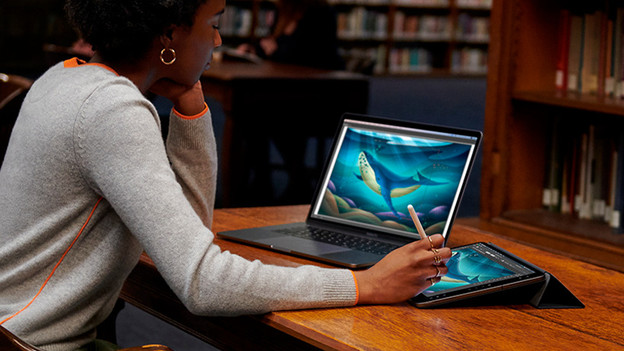
Met Sidecar gebruik je jouw iPad als tweede scherm naast je Apple MacBook, iMac, Mac Mini of Mac Studio. Je hebt het zo ingesteld en dankzij de extra schermruimte werk je nog efficiënter. In dit artikel vertellen we je hoe je Sidecar instelt en je iPad als tweede scherm gebruikt.
Wat heb je nodig om je iPad als tweede scherm te gebruiken?
Om met Sidecar aan de slag te gaan, zorg je voor een aantal dingen:
- Een geschikte Apple Mac mini of Mac Studio, MacBook of iMac
- Een geschikte iPad.
- Verbind beide apparaten met hetzelfde wifi netwerk en Apple ID.
- Schakel bluetooth en Handoff in op beide apparaten.
- Zorg dat beide apparaten hun internetverbinding niet delen.
Hoe stel je Sidecar in op Mac?
- Klik op Systeemvoorkeuren in het dock van je Apple apparaat.
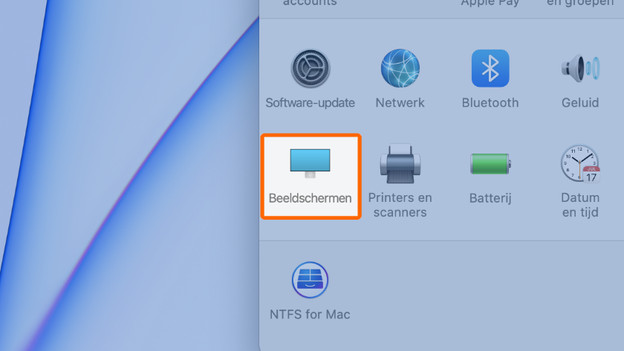
- Klik op Beeldschermen.
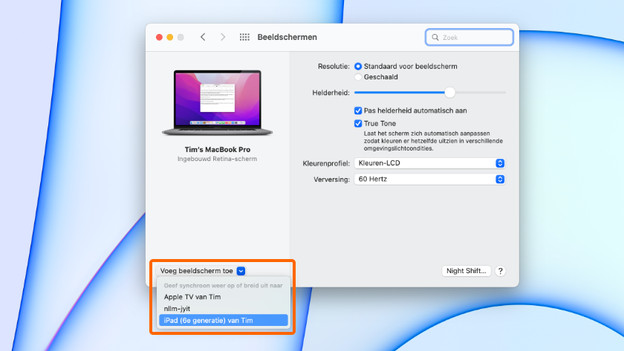
- Klik linksonder op Voeg beeldscherm toe en selecteer je iPad.
- Zie je jouw iPad niet, of krijg je een foutmelding? Probeer dan zowel je iPad als je Mac opnieuw op te starten.
- Als je wil, pas je in dit venster de instellingen aan. Je bent nu klaar om iPad als tweede scherm te gebruiken.
Klik op systeemvoorkeuren
Klik op Beeldschermen
Selecteer je iPad en verbind

Artikel van Jelle
Apple specialist.