Écrit par Jelle
Mis à jour le
23 septembre 2026
·
12 h 21
Utiliser votre iPad comme deuxième écran pour votre Mac
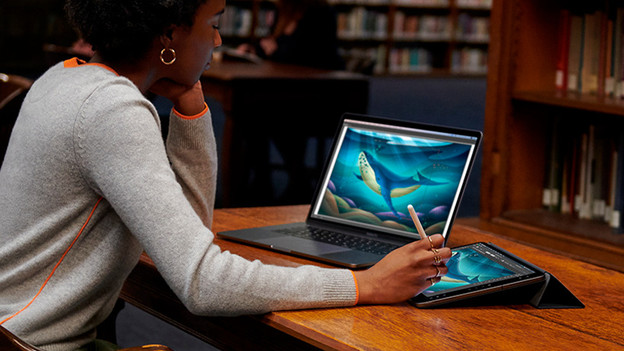
Grâce à Sidecar, vous pouvez utiliser votre iPad comme deuxième écran à côté de votre Apple MacBook, iMac, Mac mini ou Mac Studio. La configuration est très simple et l'espace d'affichage supplémentaire vous permet de travailler encore plus efficacement. Dans cet article, nous vous expliquons comment configurer Sidecar et utiliser votre iPad comme deuxième écran.
Que vous faut-il pour utiliser votre iPad comme deuxième écran ?
Pour utiliser Sidecar, vous devez régler certaines choses :
- Assurez-vous d'avoir un Apple Mac mini, Mac Studio, MacBook ou iMac compatible
- Assurez-vous d'avoir un iPad compatible
- Veillez à connecter les deux appareils au même réseau wifi et au même identifiant Apple
- Activez le Bluetooth et Handoff sur les deux appareils.
- Assurez-vous que les deux appareils ne partagent pas leur connexion internet
Comment configurer Sidecar sur un Mac ?
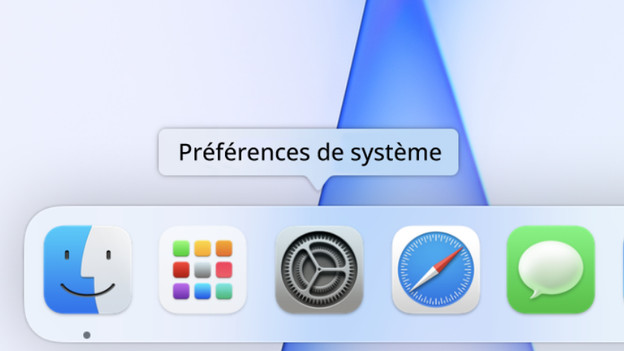
- Cliquez sur Préférences Système à partir du Dock de votre appareil Apple.
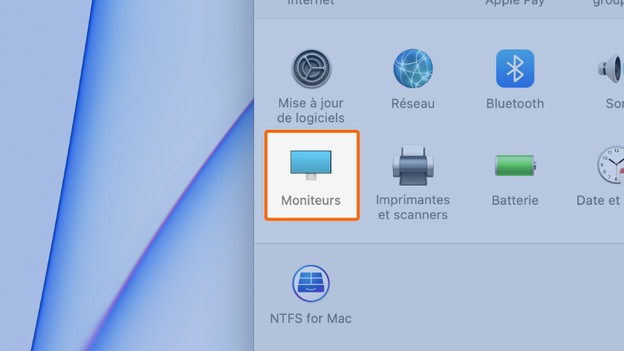
- Cliquez sur Moniteurs.
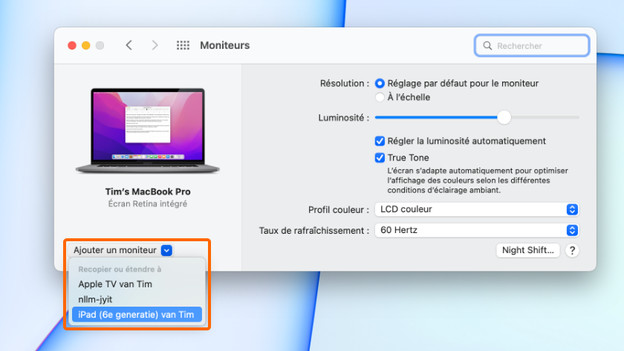
- Cliquez en bas à gauche sur Ajouter un moniteur et sélectionnez votre iPad.
- Vous ne voyez pas votre iPad ou vous recevez un message d'erreur ? Alors, essayez de redémarrer à la fois votre iPad et votre Mac.
- Si vous le souhaitez, vous pouvez ajuster les paramètres dans cette fenêtre. Vous êtes maintenant prêt à utiliser votre iPad comme deuxième écran.