Geschreven door Deanne
Bijgewerkt op
25 maart 2025
·
12.29
5 tips om je laptop sneller te maken
Soms is je laptop ineens heel traag. Het duurt lang voordat je laptop opstart, en programma's openen traag. Gelukkig zijn er een aantal dingen die jouw laptop sneller maken. Met deze 5 tips maak jij jouw laptop weer sneller.

Aan de slag met jouw laptop
Merk je dat je laptop trager wordt? Met deze 5 tips maak je jouw laptop weer sneller:
- Tip 1: schoon je laptop op.
- Tip 2: installeer Windows opnieuw
- Tip 3: verminder visuele effecten
- Tip 4: vervang je harde schijf voor een SSD
- Tip 5: breid het werkgeheugen uit

Tip 1: schoon je laptop op
Na een tijd staat je laptop vol met allerlei bestanden en programma's die je misschien niet meer gebruikt. Een te volle laptop werkt vaak trager dan een opgeschoonde laptop. Verwijder daarom bestanden en programma's die je niet gebruikt. Doe dit handmatig, of gebruik de schijfopruimingsfunctie via de instellingen.

Tip 2: installeer Windows opnieuw
Om je laptop volledig op te schonen, installeer je jouw laptop opnieuw. Je verwijdert daarmee verborgen bestanden en zet instellingen weer terug naar de fabrieksstandaard. Voor een snelle laptop is het belangrijk dat je in de meest recente versie van het besturingssysteem werkt. Wanneer je jouw laptop terugzet naar de fabrieksinstellingen, dan installeer je automatisch de nieuwste versie van Windows.

Tip 3: verminder visuele effecten
Jouw laptop gebruikt bepaalde visuele effecten en overgangen in het besturingssysteem. Die effecten hebben invloed op de snelheid van jouw laptop. Hoe meer effecten je laptop moet tonen, hoe trager hij wordt. Via de instellingen schakel je de visuele effecten makkelijk uit:
- Ga naar instellingen en zoek naar 'Prestaties'.
- Je krijgt nu een pop-up venster te zien. Kies daar 'Beste prestaties'. Daarmee schakel je de visuele effecten uit.
- Klik daarna op 'Toepassen'.
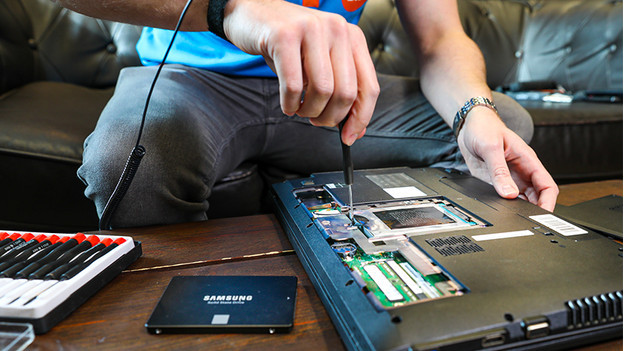
Tip 4: vervang je harde schijf door een SSD
Oudere laptops hebben vaak nog een 'gewone' harde schijf (HDD). Die werkt een stuk trager dan een SSD. Een laptop met een SSD start sneller op en zet sneller bestanden over. Heb jij een HDD in jouw laptop? Vervang die dan door een SSD schijf. Via de instellingen controleer je makkelijk of jouw laptop een HDD of SSD heeft:
- Ga naar start en typ 'Optimaliseren'.
- Kijk bij 'Station' wat voor schijf jij hebt.
- Heb je een SSD? Dan staat er bij mediumtype SSD (solid-state drive).
- Heb je een HDD? Dan staat er bij mediumtype hardeschijfstation.

Tip 5: breid het werkgeheugen uit
Het werkgeheugen, oftewel het RAM geheugen, bepaalt hoe snel jouw laptop verschillende taken uitvoert. Hoe meer werkgeheugen jouw laptop heeft, hoe sneller en beter hij de taken uitvoert. Sommige laptops breid je makkelijk uit met meer werkgeheugen. Kijk in de handleiding of jouw laptop uitbreidbaar is.
Artikel van Deanne
Laptop specialist.